Contexte
Cette documentation explique comment créer un utilisateur directement depuis le panel administrateur Pterodactyl installé sur votre VPS. Cela permet de gérer les accès globaux au panel, de configurer des comptes pour votre équipe technique et d’attribuer des droits d'administration ou d'accès de base.
1. Accéder au panel administrateur
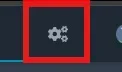
Connectez-vous à votre panel Pterodactyl. Accédez à l'interface de gestion globale en cliquant sur l’icône engrenage (Admin Control qui se situe en haut à droite).
2. Aller dans la section utilisateurs
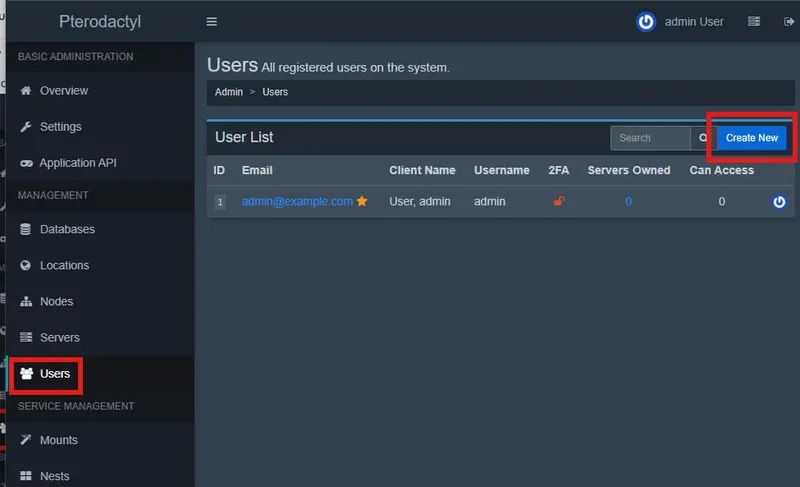
Dans le menu latéral gauche de l'administration :
- Cliquez sur l'onglet
.Users - Cliquez ensuite sur le bouton
situé en haut à droite pour ouvrir le formulaire.Create New
3. Remplir le formulaire
Complétez le formulaire de création avec les informations requises :
- Dans les champs prévus, renseignez l'adresse email, l'identifiant (
), le prénom et le nom de l'utilisateur.Username - Cochez la case
si vous souhaitez lui octroyer des privilèges administratifs totaux sur l'instance Pterodactyl du VPS.Administrator
Un utilisateur défini comme administrateur aura un accès absolu à l’ensemble des serveurs, nœuds et configurations de votre panel. N'attribuez ce rôle qu'à des personnes de confiance absolue.
- Définissez un mot de passe sécurisé dans le champ dédié.
Cliquez sur le bouton bleu
Create User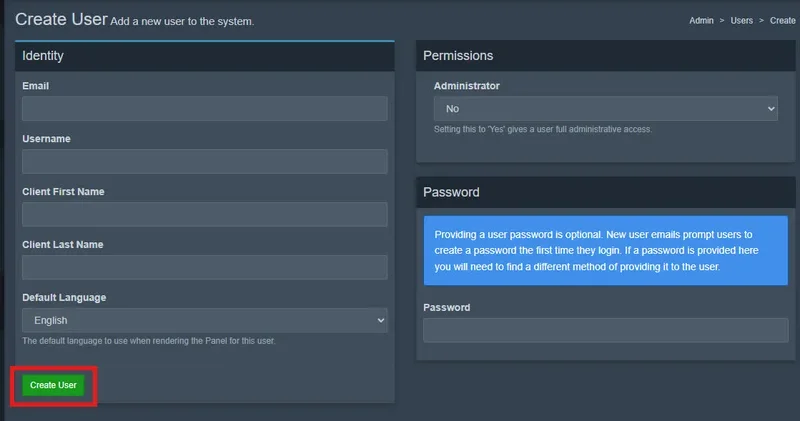
Par défaut, Pterodactyl n’envoie pas automatiquement de notification par email à l’utilisateur lors de sa création. Vous devez lui transmettre manuellement ses identifiants de connexion (email et mot de passe initial) afin qu’il puisse s’authentifier sur votre panel.
En cas de problème
❌ Erreur "The email has already been taken" ou "Username already exists"
- Compte doublon : L'adresse email ou l'identifiant saisi est déjà enregistré dans la base de données de votre panel. Utilisez la barre de recherche de la section
pour retrouver le compte existant et modifier ses privilèges au lieu d'en créer un nouveau.Users
❌ L'utilisateur n'arrive pas à se connecter sur le panel du VPS
- Erreur de saisie ou d'espace masqué : Lors de la transmission manuelle des accès, un espace invisible peut s'être glissé dans le copier-coller. Réinitialisez le mot de passe depuis sa fiche utilisateur en cliquant sur son profil dans l'administration pour lui attribuer une nouvelle clé d'accès propre.
❌ Le formulaire refuse la validation du mot de passe
- Politique de sécurité système : Pterodactyl rejette les mots de passe trop simples ou trop courts pour des raisons de sécurité évidentes. Veillez à générer un mot de passe robuste combinant des majuscules, des minuscules, des chiffres et des caractères spéciaux.
Bonnes pratiques d'administration
- Privilégiez les sous-utilisateurs (Sub-users) : Si une personne doit simplement administrer un serveur de jeu spécifique (allumer, éteindre, gérer les fichiers), ne lui créez pas de compte dans le panel administrateur. Allez directement sur le serveur concerné, onglet
, et invitez-la en tant que sous-utilisateur en cochant uniquement les permissions nécessaires.Users - Principe du moindre privilège : Ne cochez jamais la case
par confort ou par gain de temps pour un technicien temporaire. Un administrateur mal intentionné ou dont le compte est compromis peut corrompre l'intégralité des conteneurs du VPS en un clic.Administrator - Activer la double authentification (2FA) : Encouragez vivement (ou imposez via la configuration globale de votre Pterodactyl) l'activation de la double authentification pour tous les comptes créés, en particulier pour ceux disposant de droits administratifs.
Besoin d’aide ?
La gestion des accès et la configuration des droits sur un panel d'infrastructure demandent une attention particulière pour assurer la sécurité de votre VPS.
Si vous rencontrez un blocage lors de la création d'un profil ou si vous avez un doute sur l'attribution des permissions, notre équipe technique reste disponible pour vous guider. Ouvrez un ticket d'assistance depuis votre espace client sur billing.winheberg.com pour obtenir des conseils personnalisés.
Votre nouvel utilisateur est désormais configuré et prêt à se connecter ! 🎮