Contexte
Les Eggs permettent d’ajouter de nouveaux jeux ou des applications spécifiques sur votre panel Pterodactyl.
Chaque Egg contient l'ensemble de la configuration nécessaire pour déployer automatiquement une instance avec les bons paramètres de démarrage, les variables requises et les commandes d’installation automatisées.
1. Trouver les Eggs nécessaires
Rendez-vous sur le site officiel de référencement des Eggs Pterodactyl :
Ce catalogue regroupe une immense collection d’Eggs maintenus par la communauté pour :
- Les jeux (serveurs de jeu, proxys)
- Les applications (bases de données, bots, outils)
- Les langages de programmation (environnements d'exécution)
Vous pouvez rechercher facilement un Egg compatible avec vos besoins directement depuis la barre de recherche du site. Les fichiers téléchargés se présentent sous le format d'un fichier de configuration unique :
.json2. Accéder au panel administrateur
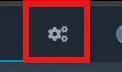
Connectez-vous à l'interface de gestion globale de votre infrastructure. Ouvrez votre panel administrateur en cliquant sur l’icône d'engrenage située en haut à droite de l'interface.
3. Ouvrir la gestion des services
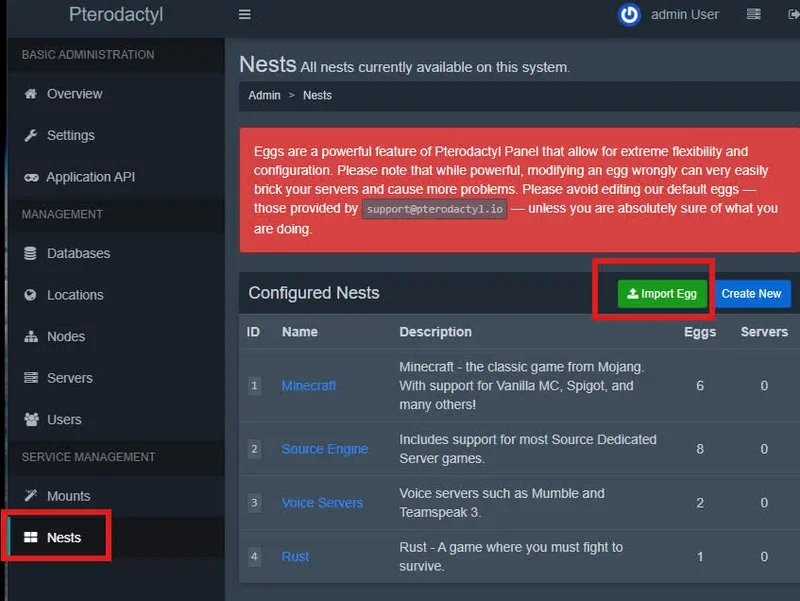
Dans le menu latéral gauche de l'administration, localisez la section dédiée à la configuration des services :
- Descendez jusqu'à l'option
et cliquez dessus.Nests - En haut à droite de la page de gestion des Nests, cliquez sur le bouton
.Import Egg
4. Importer un Egg
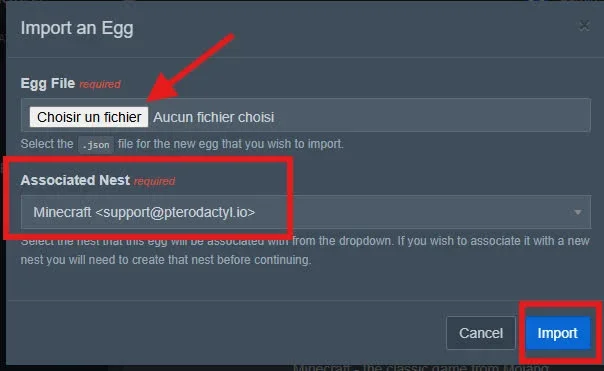
Dans le menu d'importation qui s'affiche à l'écran :
- Cliquez sur le sélecteur de fichier et choisissez le fichier
de l'Egg préalablement téléchargé..json - Dans le champ
, sélectionnez la catégorie parente correspondante (par exemple : Minecraft, Source Engine, Voice Servers, etc.).Associated Nest
Le Nest associé sert uniquement à classifier et organiser vos différents Eggs pour les retrouver plus facilement lors de la création d'un serveur.
5. Finaliser l’import
Cliquez sur le bouton bleu
ImportLe panel va analyser et enregistrer la configuration. Votre nouvel Egg est désormais disponible pour créer ou modifier des serveurs de jeu.
En cas de problème
❌ Erreur "Validation Failed" lors de l'importation
- Fichier JSON corrompu ou obsolète : Cette erreur survient généralement si le fichier
est incomplet ou s'il a été conçu pour une version très ancienne de Pterodactyl. Téléchargez à nouveau le fichier depuis le dépôt officiel..json - Conflit d'identifiant unique : Si le panel indique que l'Egg existe déjà, c'est que l'UUID contenu dans le fichier est déjà utilisé par un autre Egg installé.
❌ Le serveur reste bloqué sur l'installation ("Installing")
- Script d'installation défaillant : Le script de build inclus dans l'Egg pointe peut-être vers des fichiers de téléchargement distants qui ne sont plus en ligne. Vérifiez l'onglet
de l'Egg pour valider les URLs utilisées.Install Script
❌ Le serveur crash immédiatement après sa création
- Variables de démarrage manquantes : Certains Eggs communautaires requièrent obligatoirement la définition de clés d'API ou de versions spécifiques dans l'onglet des variables du serveur. Assurez-vous que toutes les variables obligatoires sont correctement renseignées lors du déploiement.
Bonnes pratiques d'administration
- Sécurité des images Docker : Inspectez toujours le champ
présent dans la configuration de l'Egg. N'utilisez que des images Docker provenant de dépôts officiels ou de créateurs de confiance pour éviter toute faille de sécurité sur vos nœuds.Docker Images - Gestion des mises à jour : Les exigences des jeux évoluent. Pensez à vérifier régulièrement sur le site officiel si une nouvelle version de votre Egg est disponible afin de mettre à jour les scripts d'installation et les variables de démarrage.
- Organisation des Nests : Ne mélangez pas tout. Prenez le temps de créer des Nests personnalisés et distincts si vous importez des Eggs de développement ou des applications spécifiques, afin de maintenir une arborescence propre.
Besoin d’aide ?
L'importation et la personnalisation d'Eggs avancés demandent une parfaite compréhension des architectures Docker et des variables d'environnement.
Si l’importation de votre Egg échoue ou si celui-ci cause des dysfonctionnements sur vos instances, notre équipe technique est disponible pour vous accompagner. Ouvrez un ticket d'assistance depuis votre espace client sur billing.winheberg.com pour obtenir une aide personnalisée.
Votre nouvel Egg est maintenant prêt à être utilisé pour vos déploiements ! 🎮