Contexte
Les allocations de ports dans Pterodactyl permettent de rendre vos serveurs accessibles depuis Internet.
Chaque jeu ou application nécessite des ports spécifiques pour fonctionner correctement. Ajouter les bons ports permet aux joueurs et aux services externes de se connecter à votre serveur sans problème.
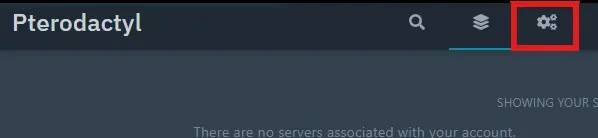
1. Connexion au panel administrateur
Connectez-vous à l'interface d'administration globale de votre infrastructure. Ouvrez votre panel administrateur Pterodactyl.
2. Accéder aux Nodes
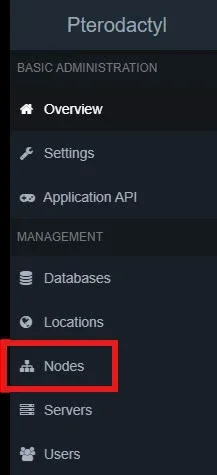
Dans le menu administrateur situé sur la gauche :
- Cliquez sur l'onglet
.Nodes - Sélectionnez le node spécifique sur lequel votre serveur cible est hébergé.
3. Ouvrir la section Allocation
Une fois sur le node, cliquez sur l’onglet
Allocation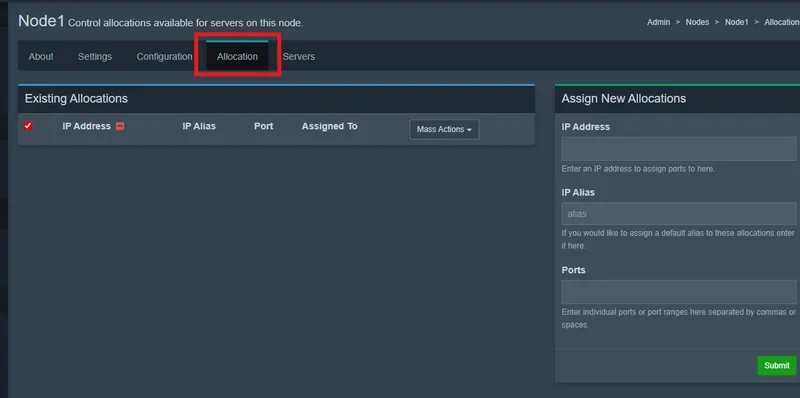
4. Assigner de nouvelles allocations
Localisez le bloc
Assign New Allocations- Dans le champ
, indiquez l’adresse IP publique de votre machine ou VPS.IP Address - Dans le champ
, vous pouvez laisser la case vide.IP Alias - Dans le champ
, ajoutez le ou les ports que vous souhaitez ouvrir.Ports
Vous pouvez déclarer :
- Un seul port individuel
Exemple :19132 - Une plage complète et continue de ports
Exemple :19132-19139
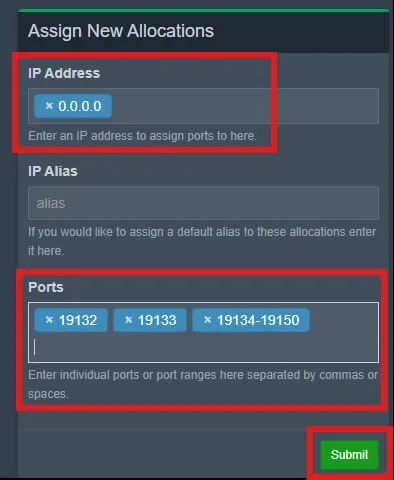
5. Soumettre les ports
Cliquez sur le bouton vert
SubmitTableau des ports pour les jeux populaires
| Jeu | Ports à ouvrir |
|---|---|
| Palworld | SERVER_PORT: 8211, RCON_PORT: 25575 |
| Valheim | SERVER_PORT: 2456 |
| Call of Duty | SERVER_PORT: 4979 |
| Satisfactory | SERVER_PORT: 7777, RELIABLE_PORT: 8888 |
| Rust | SERVER_PORT: 28015, RCON_PORT: 28016, QUERY_PORT: 27015, APP_PORT: 28082 |
| Ark Evolved | SERVER_PORT: 7777, PORT: 7778, QUERY_PORT: 27015, RCON_PORT: 27050 |
| BeamMP | SERVER_PORT: 30814 |
| Sons of the Forest | SERVER_PORT: 8766, RCON_PORT: 27015, QUERY_PORT: 27016 |
| Nova-Life | SERVER_PORT: 7777, STEAM_PORT: 25575, QUERY_PORT: 27015 |
| Garry's Mod | SERVER_PORT: 27015 |
| Unturned | SERVER_PORT: 27015, STEAM_PORT: 27016 |
| Factorio | SERVER_PORT: 34197 |
| Enshrouded | SERVER_PORT: 15636, QUERY_PORT: 15637 |
| Project Zomboid | SERVER_PORT: 16261, STEAM_PORT: 16262 |
| Ark Survival Ascended | SERVER_PORT: 7777, PORT: 7778, QUERY_PORT: 27015, RCON_PORT: 37015 |
| Minecraft Bedrock | SERVER_PORT: 19132 |
| Minecraft Java | SERVER_PORT: 25565 |
| Minecraft Proxy | SERVER_PORT: 25565 |
| FiveM | SERVER_PORT: 30120, TXADMIN_PORT: 40120 |
| RedM | SERVER_PORT: 30120, TXADMIN_PORT: 40120 |
| Discord Bot | SERVER_PORT: 10000 |
Assurez-vous que les ports assignés ici correspondent scrupuleusement à ceux configurés dans les variables de démarrage de l'instance ou dans les fichiers de configuration internes du jeu sous peine de bloquer les connexions.
En cas de problème
❌ Le port est correctement assigné mais le serveur reste injoignable
- Serveur de jeu éteint ou en crash : L'infrastructure réseau de Winheberg laisse passer tous les flux par défaut et Pterodactyl gère l'ouverture à la volée via Docker. Si le port ne répond pas, c'est généralement que le processus du jeu n'est pas actif ou a planté au démarrage. Vérifiez immédiatement les logs de votre console.
- Conflit dans la configuration du jeu : Assurez-vous que le port défini dans les fichiers de configuration interne du jeu (ex:
) ou dans l'onglet des variables de démarrage coïncide exactement avec le port principal alloué dans Pterodactyl.server.properties - Pare-feu local personnalisé : Aucun filtrage n'est appliqué en amont sur notre réseau. En revanche, si vous avez vous-même installé et configuré manuellement un pare-feu (comme UFW ou iptables) directement au sein de votre système d'exploitation, veillez à ce qu'il ne bloque pas les règles de redirection internes de Docker.
❌ Impossible de valider l'attribution, erreur "Allocation already exists"
- Port déjà enregistré : Cette erreur indique simplement que ce port précis est déjà réservé sur la même adresse IP au sein de la table d'allocations du Node. Utilisez la barre de recherche des ports pour retrouver à quel conteneur existant il a été affecté.
Bonnes pratiques d'administration
- Sécuriser les accès sensibles : Ne donnez jamais d'allocations de ports RCON ou d'accès directs aux bases de données à des utilisateurs tiers si cela n'est pas strictement nécessaire. Changez régulièrement les clés et mots de passe associés à ces accès de service.
- Utiliser des plages continues : Pour les infrastructures complexes accueillant de nombreuses instances liées (comme des serveurs Minecraft en BungeeCord/Velocity), créez des plages de ports structurées (ex: 25500-25600) pour simplifier grandement la clarté et l'attribution de vos conteneurs.
- Vérification des variables de l'Egg : Lors du changement du port principal d'un serveur depuis l'onglet "Network" du panel utilisateur, pensez à jeter un œil à l'onglet "Startup" pour vérifier que la variable interne correspondante s'est bien synchronisée.
Besoin d’aide ?
La gestion réseau et l'attribution des flux sur un environnement virtualisé Docker comme Pterodactyl demandent de la rigueur dans les configurations de vos instances.
Si vos connexions échouent ou si le trafic externe ne parvient pas à toucher vos serveurs de jeu malgré une allocation correcte, notre équipe technique reste disponible. Ouvrez un ticket d'assistance depuis votre espace client sur billing.winheberg.com pour obtenir un diagnostic personnalisé.
Votre serveur dispose désormais de toutes les configurations requises pour accueillir vos joueurs ! 🎮