Contexte
Maintenir un serveur de jeu stable sur la durée demande parfois de le redémarrer régulièrement. La mémoire s'accumule, certaines ressources fuient, et quelques modifications ne prennent effet qu'après un redémarrage complet. Plutôt que de le faire manuellement, le panel Winheberg propose un système de planification appelé Schedules, qui permet d'automatiser ces actions à intervalles définis.
Ce guide vous explique comment configurer une tâche CRON de redémarrage automatique depuis le panel Winheberg, sans ligne de commande ni intervention extérieure.
Qu'est-ce qu'un Schedule ?
Un Schedule est une tâche planifiée associée à votre serveur dans le panel. Il repose sur la syntaxe CRON, un format standard qui permet de définir précisément quand une action doit s'exécuter (toutes les heures, chaque nuit à 3h, chaque lundi, etc.). Chaque Schedule peut enchaîner plusieurs actions dans un ordre précis, avec un délai entre chacune.
Prérequis
Vous devez disposer d'un serveur actif sur le panel Winheberg et y être connecté avec un compte ayant accès à la gestion des Schedules.
Si votre compte est un sous-utilisateur, vérifiez que la permission Schedules a bien été activée par le propriétaire du serveur.
1. Accéder aux Schedules
Connectez-vous au panel Winheberg puis sélectionnez le serveur concerné.
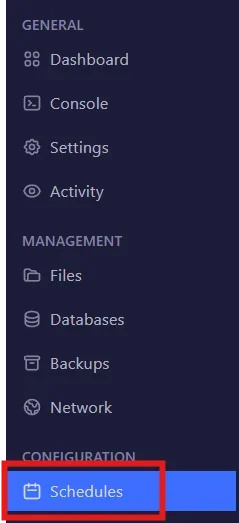
Dans le menu latéral gauche, cliquez sur Schedules.
2. Créer un Schedule
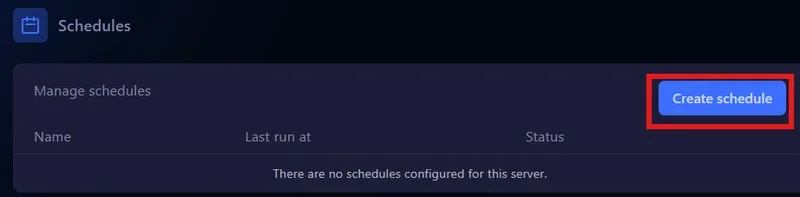
Cliquez sur Create Schedule.
2.1 Nommer la tâche
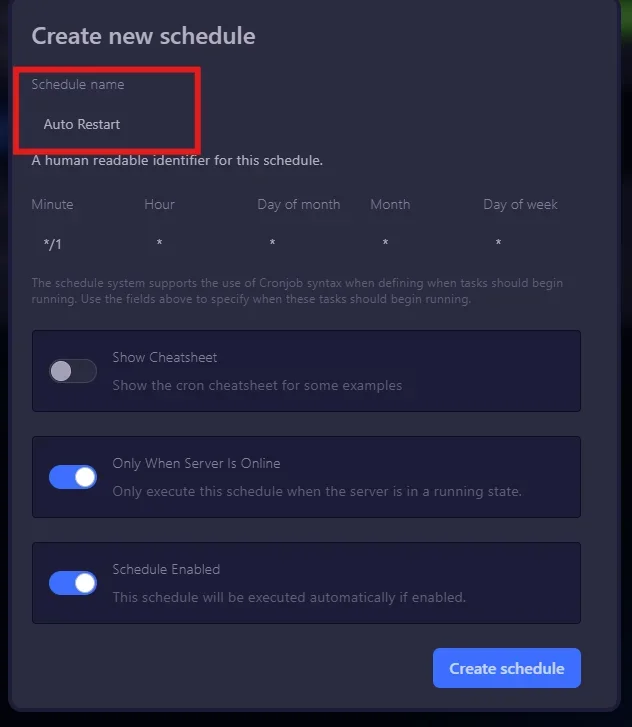
Donnez un nom explicite à votre Schedule, par exemple auto-restart. Ce nom est uniquement indicatif et ne sert qu'à vous repérer dans la liste.
2.2 Définir la fréquence
Renseignez ensuite la fréquence d'exécution au format CRON. Ce format se compose de cinq champs représentant respectivement les minutes, les heures, le jour du mois, le mois et le jour de la semaine.

Le tableau ci-dessous reprend les expressions les plus utilisées.
| Fréquence | Expression CRON | Description |
|---|---|---|
| Toutes les heures | 0 * * * * |
Au début de chaque heure |
| Toutes les 2 heures | 0 */2 * * * |
Toutes les 2 heures |
| Chaque nuit à 3h | 0 3 * * * |
Redémarrage nocturne quotidien |
| Chaque matin à 6h | 0 6 * * * |
Redémarrage matinal quotidien |
| Chaque lundi à 4h | 0 4 * * 1 |
Tâche hebdomadaire |
| Toutes les 30 minutes | */30 * * * * |
Redémarrage fréquent |
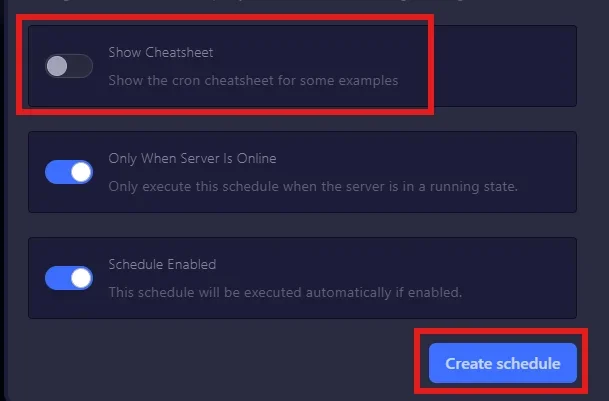
Le bouton Show Cheatsheet dans le panel affiche un aide-mémoire rapide sur la syntaxe CRON si vous n'êtes pas familier avec ce format.
2.3 Options supplémentaires
Deux options sont disponibles avant de valider.
Only when server is online exécute la tâche uniquement si le serveur est déjà démarré. Cette option est recommandée pour éviter un redémarrage inutile si le serveur est déjà arrêté.
Schedule enabled active ou désactive la tâche. Laissez-la activée pour que le Schedule commence à fonctionner dès sa création.
Cliquez sur Create Schedule pour valider.
3. Ajouter la tâche d'arrêt
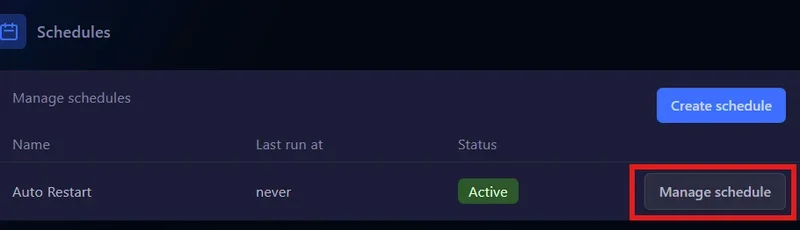
Une fois le Schedule créé, cliquez sur Manage Schedule pour accéder à ses tâches.
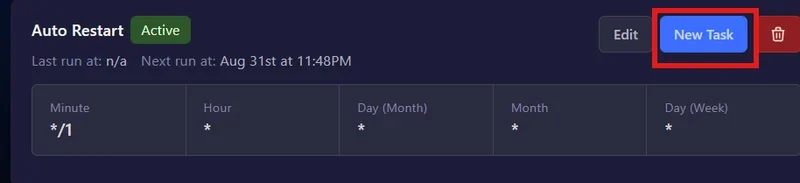
Cliquez sur New Task pour ajouter la première action.
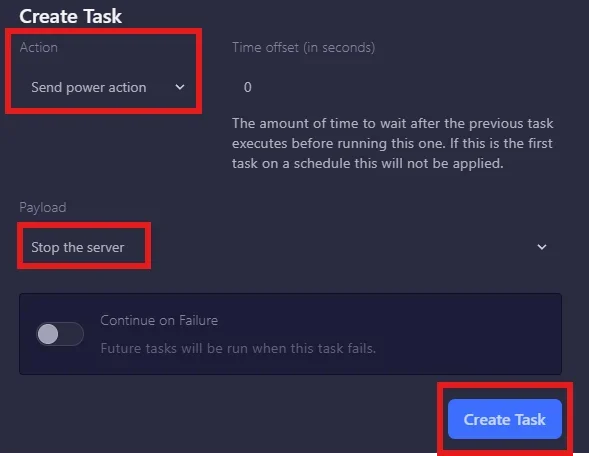
Configurez la tâche avec les paramètres suivants.
| Champ | Valeur |
|---|---|
| Action | Send power action |
| Time offset | 0 |
| Payload | Stop the server |
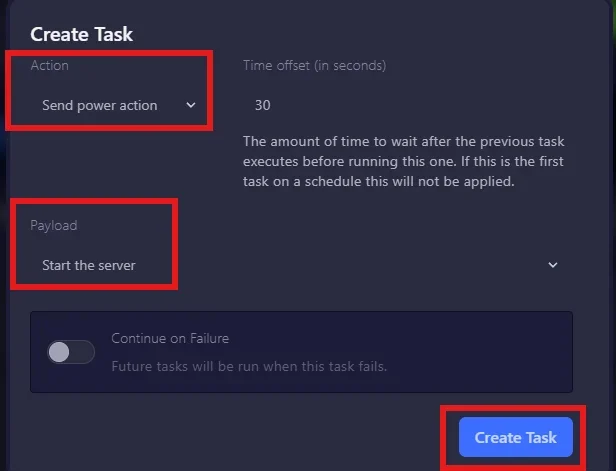
Cliquez sur Create task.
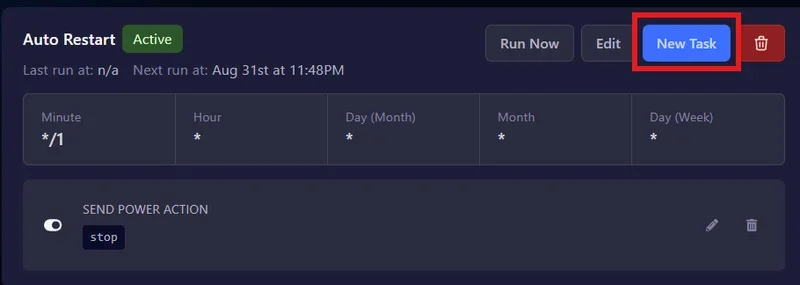
4. Ajouter la tâche de démarrage
Ajoutez une seconde tâche via New Task.
Configurez la tâche avec les paramètres suivants.
| Champ | Valeur |
|---|---|
| Action | Send power action |
| Time offset | 30 |
| Payload | Start the server |
Le décalage de 30 secondes laisse au serveur le temps de s'arrêter proprement avant que le démarrage ne soit déclenché. Cliquez sur Create task pour valider.
Résultat
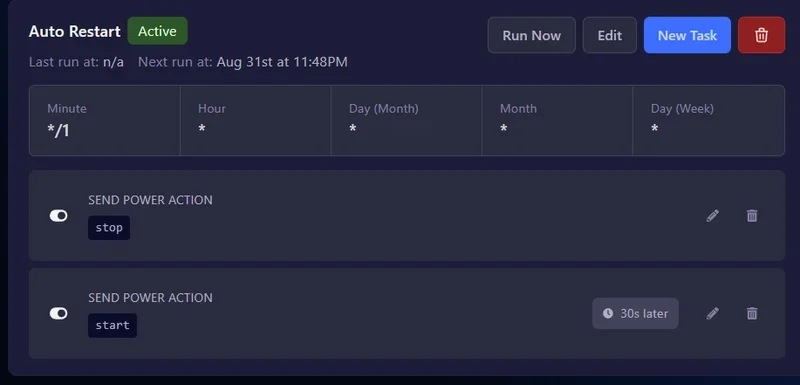
Votre Schedule est maintenant actif. Le serveur s'arrêtera puis redémarrera automatiquement selon la fréquence définie, sans aucune intervention de votre part.
En cas de problème
❌ Le Schedule est actif mais le serveur ne redémarre pas
- Vérifiez que l'option Only when server is online n'est pas cochée si votre serveur était arrêté au moment de l'exécution
❌ Le serveur redémarre immédiatement sans s'arrêter
- Le Time offset de la tâche de démarrage est probablement à
0, passez-le à30pour laisser le temps à l'arrêt de se terminer
❌ Le Schedule ne s'exécute pas du tout
- Vérifiez que l'option Schedule enabled est bien activée
- Vérifiez que l'expression CRON est valide
❌ Accès refusé aux Schedules
- Si vous êtes sous-utilisateur, demandez au propriétaire du serveur d'activer la permission correspondante dans les paramètres du compte
Bonnes pratiques
- Choisissez une heure de redémarrage creuse, de préférence la nuit ou tôt le matin, pour minimiser l'impact sur les joueurs connectés. Un redémarrage nocturne quotidien à 4h ou 5h est souvent un bon compromis
- Évitez les fréquences trop courtes (toutes les 5 ou 10 minutes) sauf besoin spécifique, car cela laisse peu de temps aux joueurs pour se reconnecter et peut perturber l'expérience de jeu
- Sauvegardez vos données importantes avant le redémarrage si votre serveur héberge des inventaires ou des progressions. Certains jeux proposent une commande de sauvegarde que vous pouvez déclencher via une tâche Send command ajoutée avant la tâche d'arrêt
- Donnez un nom explicite à chaque Schedule si vous en créez plusieurs, cela facilite la maintenance et évite de confondre les tâches
Besoin d'aide ?
Si votre Schedule ne se déclenche pas, si le serveur ne redémarre pas dans l'ordre attendu ou si vous avez un doute sur la syntaxe CRON à utiliser, notre équipe est là. Ouvrez un ticket dans le département Technique depuis votre espace client, renseignez le champ Produit lié avec le serveur concerné, et précisez le nom du Schedule ainsi que le comportement observé.
Votre serveur est maintenant configuré pour redémarrer automatiquement, sans intervention de votre part 🎮