Contexte
Le panel gaming Winheberg permet d'ajouter des sous-utilisateurs afin de partager l'accès à votre serveur avec d'autres personnes, par exemple un co-administrateur, un développeur, ou un modérateur. Chaque sous-utilisateur peut disposer de permissions spécifiques selon les accès que vous souhaitez lui attribuer, ce qui vous permet de déléguer certaines tâches sans donner un contrôle total sur votre serveur.
C'est la solution idéale pour confier la gestion de votre serveur à votre équipe sans jamais partager le mot de passe principal de votre compte.
Accordez uniquement les permissions nécessaires à chaque utilisateur. Une personne disposant de permissions élevées peut modifier ou supprimer des éléments importants de votre serveur, voire le rendre inaccessible.
Prérequis
Avant de commencer, assurez-vous d'avoir les éléments suivants.
- Un serveur gaming actif sur votre panel Winheberg (FiveM, BeamMP, Minecraft, etc.)
- L'adresse email de la personne que vous souhaitez inviter
- Une idée claire des permissions que vous voulez lui accorder
1. Accéder au panel gaming
Connectez-vous à votre panel gaming Winheberg en vous rendant sur panel.winheberg.com avec vos identifiants habituels.
2. Choisir votre serveur
Sélectionnez le serveur gaming sur lequel vous souhaitez ajouter un sous-utilisateur depuis la liste de vos serveurs.
3. Ouvrir la gestion des utilisateurs
Dans le menu latéral à gauche, descendez jusqu'à la section Configuration, puis cliquez sur Users.
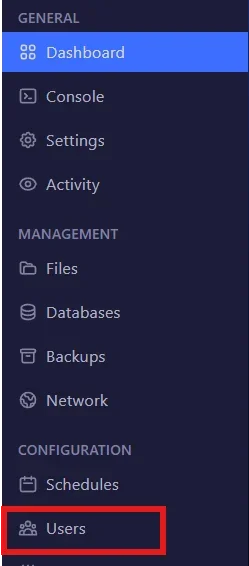
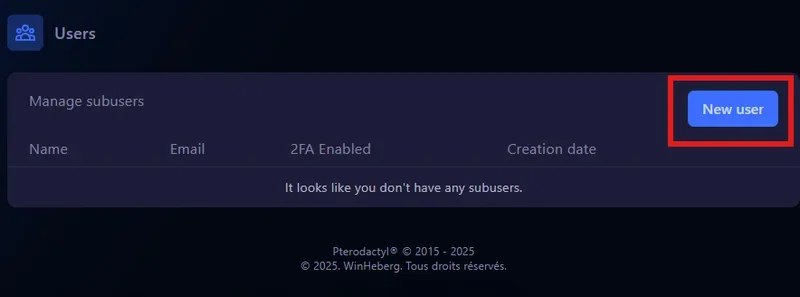
4. Ajouter un nouvel utilisateur
Sur la page de gestion des utilisateurs, cliquez sur le bouton New User.
5. Compléter le formulaire d'invitation
Une fenêtre s'ouvre pour configurer le nouvel utilisateur. Vous devez y renseigner trois éléments.
- L'adresse email de la personne à inviter
- Les permissions que vous souhaitez lui accorder (cochez uniquement celles dont elle a besoin)
- Validez en cliquant sur Invite User
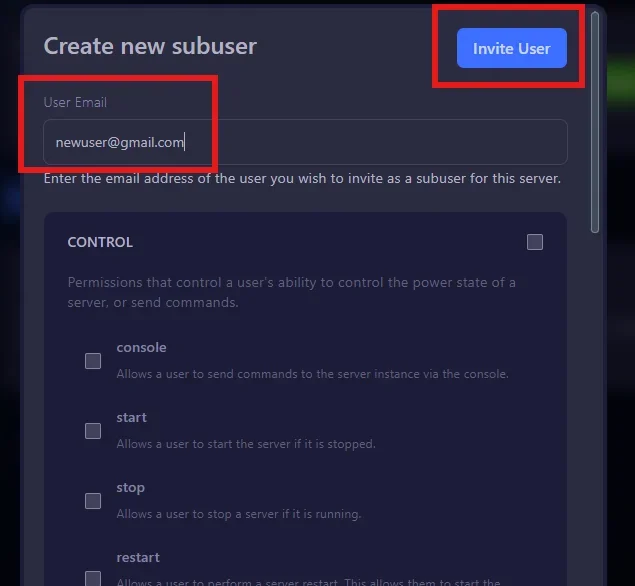
Ne donnez pas toutes les permissions à n'importe quel utilisateur. Winheberg ne pourra pas être tenu responsable en cas de mauvaise manipulation ou de suppression de données causée par un sous-utilisateur à qui vous auriez accordé trop de droits.
6. Invitation et accès de l'utilisateur
Une fois l'invitation envoyée, la personne reçoit automatiquement un email contenant un lien d'invitation. En cliquant sur ce lien, elle pourra directement.
- Créer son compte Winheberg via le lien d'invitation (si elle n'en a pas déjà un)
- Définir son mot de passe personnel
- Accéder au panel avec les permissions que vous lui avez attribuées
Le sous-utilisateur n'aura accès qu'aux fonctionnalités que vous avez cochées, et ne pourra rien faire au-delà de ces permissions.
Si la personne ne reçoit pas l'email d'invitation, demandez-lui de vérifier son dossier spam ou courrier indésirable. Vérifiez aussi que vous avez bien saisi son adresse email sans faute de frappe.
Comprendre les permissions
Les permissions sont regroupées par catégorie (console, fichiers, base de données, sauvegardes, paramètres, etc.). Voici quelques exemples indicatifs d'attributions selon le rôle de la personne, à adapter aux cases réellement disponibles dans votre formulaire.
| Rôle | Logique d'attribution |
|---|---|
| Modérateur | Accès à la console pour redémarrer le serveur, sans accès aux fichiers ni aux paramètres |
| Développeur | Accès aux fichiers et à la base de données, sans accès aux paramètres critiques ni à la gestion des autres utilisateurs |
| Co-administrateur de confiance | Permissions étendues, mais réfléchissez bien avant d'accorder un accès complet |
Évitez d'accorder les permissions liées à la suppression des fichiers du serveur ou à la gestion des autres utilisateurs sauf à une personne en qui vous avez une confiance totale. Ces permissions peuvent causer des dégâts irréversibles.
En cas de problème
❌ La personne invitée ne reçoit pas l'email
- Vérifiez le dossier spam ou courrier indésirable de la personne invitée
- Confirmez que l'adresse email saisie est correcte, sans faute de frappe
- Renvoyez l'invitation depuis la page Users si nécessaire
❌ Les permissions accordées ne semblent pas s'appliquer
- Demandez au sous-utilisateur de se déconnecter puis de se reconnecter au panel pour rafraîchir ses droits
- Vérifiez dans la page Users que les cases correspondant aux permissions voulues sont bien cochées et enregistrées
Besoin d'aide ?
Si vous rencontrez un problème lors de l'ajout d'un sous-utilisateur, ou si vous avez un doute sur les permissions à attribuer, notre équipe est là. Ouvrez un ticket dans le département Technique depuis votre espace client, renseignez le champ Produit lié avec le serveur concerné, notre équipe peut vous accompagner afin de sécuriser correctement l'accès à votre serveur et éviter toute mauvaise manipulation.
Votre sous-utilisateur peut maintenant accéder à votre panel gaming avec les permissions définies 🎮