Contexte
Vous gérez un serveur FiveM chez Winheberg et vous voulez mettre à jour les artifacts (aussi appelés "builds" ou "FXServer") ? Que ce soit pour profiter des dernières fonctionnalités, corriger un bug, ou répondre aux exigences d'une nouvelle ressource, la mise à jour des artifacts se fait en quelques clics depuis votre panel gaming Winheberg.
Ce guide vous explique comment changer de version d'artifacts proprement et comment bien choisir la bonne version pour éviter les mauvaises surprises.
Prérequis
Avant de commencer, assurez-vous d'avoir les éléments suivants.
- Un serveur FiveM actif sur votre panel gaming Winheberg
- Une sauvegarde récente de votre serveur (recommandé en cas de problème post-mise à jour)
Une mise à jour d'artifact arrête puis redémarre automatiquement votre serveur. Prévenez vos joueurs si votre serveur est actif, et évitez les mises à jour en pleine session.
Bien choisir la version d'artifact
Avant de cliquer sur n'importe quel bouton de téléchargement, prenez quelques minutes pour choisir la bonne version. Toutes les versions ne se valent pas, et certaines contiennent des bugs connus qui peuvent casser votre serveur.
❌ Ne prenez pas systématiquement la dernière version
C'est l'erreur classique, voir la version la plus récente en haut de la liste et cliquer dessus sans réfléchir. Mauvaise idée. Les toutes dernières versions sont souvent instables et peuvent introduire des régressions ou des bugs qui ne touchent pas encore les autres serveurs.
✅ Vérifiez l'état de chaque version sur jgscripts
Le site artifacts.jgscripts.com est une ressource indispensable pour les administrateurs de serveurs FiveM. Il référence pour chaque version d'artifact les éléments suivants.
- Les bugs connus sur cette version
- Les fonctionnalités ajoutées
- Si la version est marquée comme stable ou problématique
- Les retours de la communauté
Notre recommandation, avant chaque mise à jour, allez sur artifacts.jgscripts.com, repérez une version récente sans bug majeur signalé et utilisez celle-là. C'est bien plus sûr que de prendre aveuglément la dernière.
Pourquoi pas la version "RECOMMENDED" officielle ?
FiveM met en avant une version RECOMMENDED (en vert dans le panel). C'est un bon repère, mais elle est souvent en retard de plusieurs semaines sur les nouveautés. Si vous avez besoin d'une fonctionnalité récente, vous devrez aller au-delà, et c'est là que jgscripts devient utile pour valider votre choix.
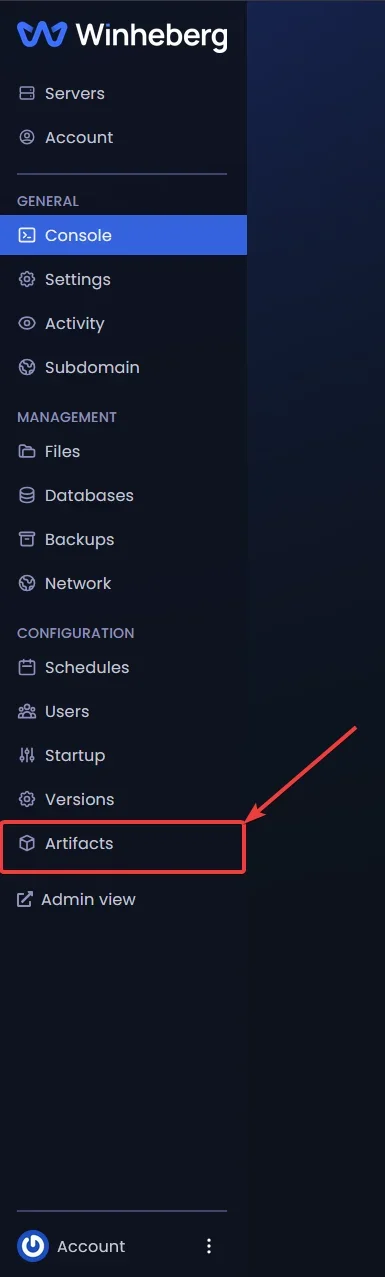
1. Accéder à la section Artifacts
- Connectez-vous à votre panel gaming Winheberg
- Sélectionnez votre serveur FiveM
- Dans le menu latéral gauche, repérez la section CONFIGURATION
- Cliquez sur Artifacts
2. Choisir et télécharger la nouvelle version
La page Artifacts affiche la liste de toutes les versions disponibles, depuis les plus récentes (en haut) jusqu'aux plus anciennes (en bas). La version actuellement installée est généralement marquée d'un R vert (RECOMMENDED) ou d'un autre indicateur visuel.
- Repérez la version que vous souhaitez installer (après avoir consulté artifacts.jgscripts.com)
- Cliquez sur l'icône de téléchargement à côté du numéro de version
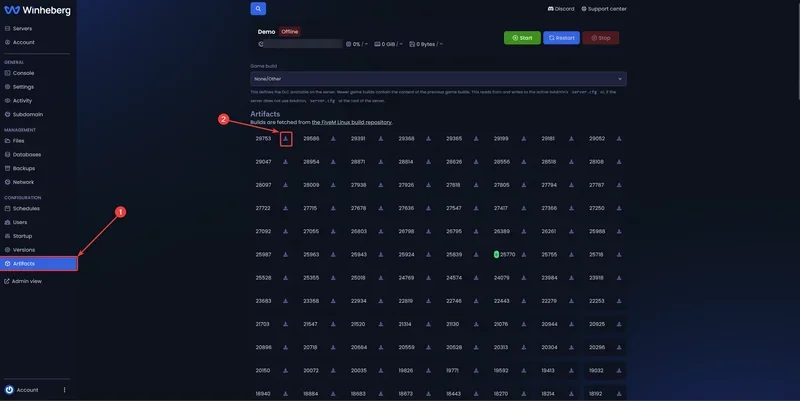
3. Attendre la fin de l'installation
Une fois que vous avez cliqué sur le bouton de téléchargement, le panel prend automatiquement le relais.
- Votre serveur FiveM est arrêté automatiquement
- La nouvelle version d'artifact est téléchargée et installée
- Un message d'installation s'affiche dans la console du panel pour suivre la progression
- Votre serveur est redémarré automatiquement avec la nouvelle version
Pas besoin de redémarrer manuellement votre serveur. Le panel gère tout de A à Z, vous n'avez qu'à attendre que l'installation se termine.
4. Vérifier la mise à jour
Une fois le serveur redémarré, vérifiez que tout fonctionne correctement.
- Consultez la console du panel pour repérer d'éventuelles erreurs au démarrage
- Connectez-vous au serveur in-game et testez les fonctionnalités principales de votre serveur (chargement de la map, connexion à la base de données, scripts essentiels)
- Vérifiez que vos ressources se chargent toutes correctement (
txAdminou logs FiveM)
Si tout fonctionne, votre serveur tourne maintenant sur la nouvelle version d'artifact 🎉
Que faire si la nouvelle version casse votre serveur ?
Ça peut arriver, surtout si la version contient un bug qui n'avait pas été signalé sur jgscripts au moment de votre mise à jour. Pas de panique, vous pouvez revenir en arrière facilement.
- Retournez dans la section Artifacts du panel
- Repérez la version précédente que vous utilisiez avant la mise à jour
- Cliquez sur son icône de téléchargement
- Le panel va automatiquement repasser sur cette version
Avant chaque mise à jour, notez quelque part le numéro de la version actuellement installée. Comme ça, en cas de problème, vous savez exactement vers quelle version revenir.
En cas de problème
Voici les erreurs les plus fréquentes après une mise à jour d'artifact.
❌ Le serveur ne redémarre pas après l'installation
Consultez la console du panel. Vous y verrez l'erreur exacte. Les causes les plus fréquentes sont les suivantes.
- Une ressource du serveur incompatible avec la nouvelle version d'artifact
- Une dépendance (oxmysql, ESX, QBCore) qui doit également être mise à jour
- Une syntaxe
server.cfgmodifiée ou obsolète dans cette nouvelle version
❌ Erreurs de scripts après la mise à jour
Certaines fonctions natives FiveM peuvent évoluer entre les versions. Si vos scripts ne fonctionnent plus, vérifiez sur artifacts.jgscripts.com si la nouvelle version a introduit des changements majeurs (deprecations, suppressions). Vous devrez peut-être mettre à jour vos ressources.
❌ Le téléchargement reste bloqué
Si le téléchargement ne progresse plus, attendez quelques minutes. Si rien ne se passe au bout de 10 minutes, rechargez la page du panel et vérifiez l'état de votre serveur. Si le problème persiste, contactez notre support.
❌ Mes joueurs ont des erreurs de connexion
Une mise à jour d'artifact peut entraîner une différence de version entre votre serveur et les clients FiveM des joueurs. Demandez-leur de mettre à jour leur client FiveM (FXServer côté client) et de relancer leur jeu.
Bonnes pratiques
Quelques recommandations pour gérer vos mises à jour d'artifacts sereinement.
- Vérifiez toujours artifacts.jgscripts.com avant de mettre à jour pour éviter les versions bugées
- Ne mettez pas à jour en pleine session de jeu si votre serveur est actif, faites-le aux heures creuses
- Notez la version actuelle avant de mettre à jour, pour pouvoir revenir en arrière facilement
- Faites une sauvegarde de votre serveur (fichiers et base de données) avant une mise à jour majeure
- Testez vos ressources après la mise à jour, surtout les frameworks (ESX, QBCore, vRP) qui peuvent être impactés
Besoin d'aide ?
Si vous rencontrez un problème après une mise à jour d'artifact, ou si vous n'arrivez pas à revenir à une version antérieure, notre équipe est là. Ouvrez un ticket dans le département Technique depuis votre espace client, renseignez le champ Produit lié avec le serveur concerné, et précisez la version actuelle, la version visée, ainsi que les éventuels messages d'erreur de la console.
Vos artifacts FiveM sont maintenant à jour, profitez bien des dernières nouveautés 🚀