Contexte
Vous gérez un serveur FiveM chez Winheberg et vous voulez accéder à phpMyAdmin pour gérer votre base de données ? Que ce soit pour importer un fichier SQL, créer des tables, modifier des données joueurs ou faire des sauvegardes, phpMyAdmin est l'outil le plus pratique pour gérer visuellement votre base MySQL sans passer par la ligne de commande.
Bonne nouvelle, Winheberg met à disposition un accès direct à phpMyAdmin depuis votre panel gaming, en un seul clic.
Prérequis
Avant de commencer, assurez-vous d'avoir les éléments suivants.
- Un serveur FiveM actif sur votre panel gaming Winheberg
- Une base de données déjà créée pour votre serveur FiveM (sinon, consultez notre guide sur la connexion d'un serveur FiveM à une base MySQL)
- Le nom d'utilisateur et le mot de passe de votre base de données, disponibles dans la section Database Details du panel
1. Se rendre dans la section Databases
- Connectez-vous à votre panel gaming Winheberg
- Sélectionnez votre serveur FiveM
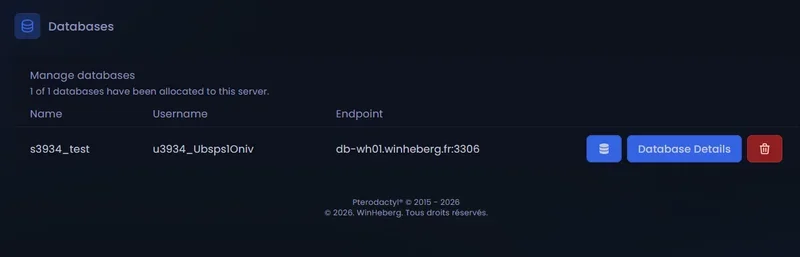
- Ouvrez l'onglet Databases
- Vous verrez la liste de vos bases de données existantes
2. Cliquer sur le bouton phpMyAdmin
Sur la ligne de votre base de données, repérez le bouton phpMyAdmin (généralement représenté par une icône ou un lien dédié).
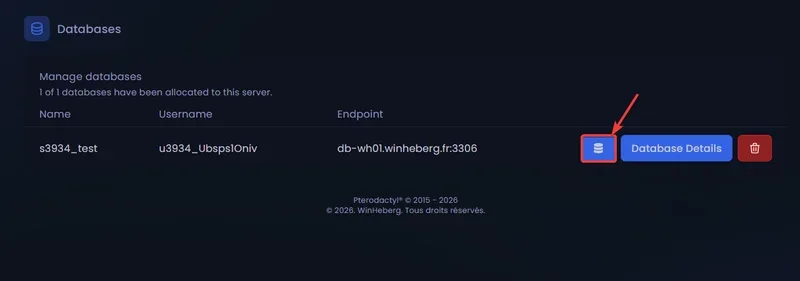
Cliquez dessus pour ouvrir l'interface phpMyAdmin dans un nouvel onglet.
3. Se connecter à phpMyAdmin
Une fois sur l'interface de phpMyAdmin, vous devez vous authentifier avec les identifiants de votre base de données.
| Champ | Où le trouver |
|---|---|
| Utilisateur | Format uxxx_Exemple, visible dans Database Details du panel |
| Mot de passe | Disponible dans Database Details, via le bouton pour révéler le mot de passe |
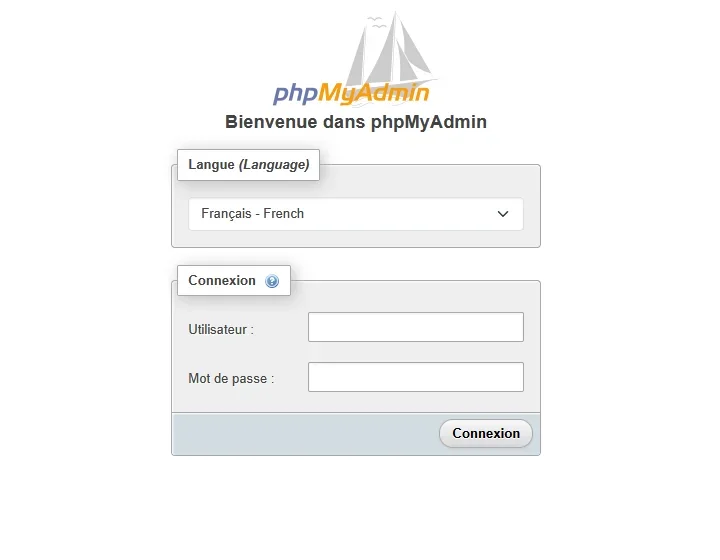
Pour retrouver vos identifiants, allez dans l'onglet Databases du panel, cliquez sur votre base, et descendez jusqu'à la section Database Details. Vous y trouverez le nom d'utilisateur et un bouton pour révéler le mot de passe.
Une fois connecté, vous arrivez sur l'interface principale de phpMyAdmin avec votre base de données accessible dans le panneau de gauche.
Que peut-on faire dans phpMyAdmin ?
phpMyAdmin permet de tout faire avec votre base MySQL sans avoir à taper une seule commande. Voici les opérations les plus courantes pour un serveur FiveM.
Importer un fichier SQL
Lors de l'installation d'une ressource FiveM (un système d'inventaire, un script bancaire, etc.), vous devez souvent importer un fichier .sql pour créer les tables nécessaires.
- Sélectionnez votre base de données dans le panneau de gauche
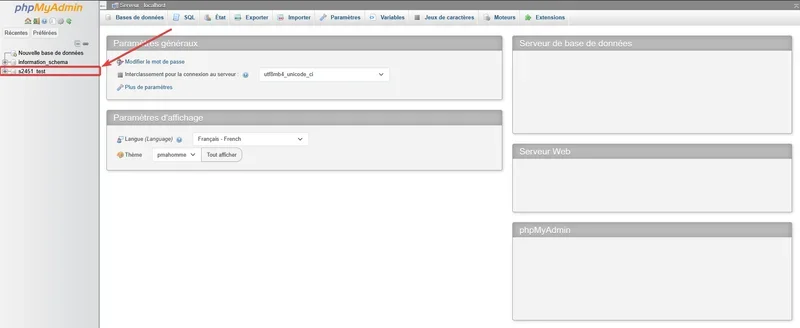
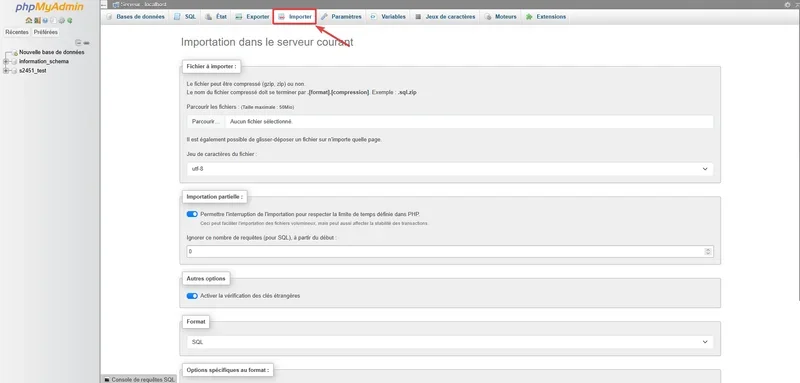
- Cliquez sur l'onglet Importer
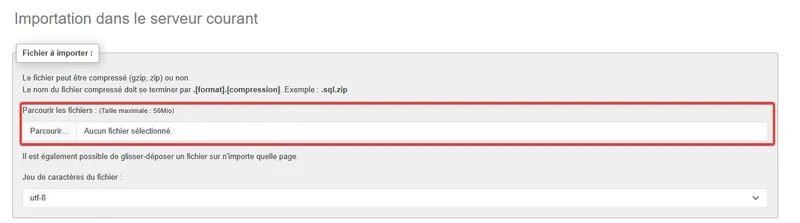
- Cliquez sur Choisir un fichier et sélectionnez votre fichier
.sql
- Cliquez sur Importer en bas de la page

Avant d'importer un gros fichier SQL, faites une sauvegarde de votre base actuelle. Une mauvaise manipulation peut écraser des données existantes.
Exporter votre base (sauvegarde)
Pour faire une sauvegarde complète de votre base de données.
- Sélectionnez votre base de données dans le panneau de gauche
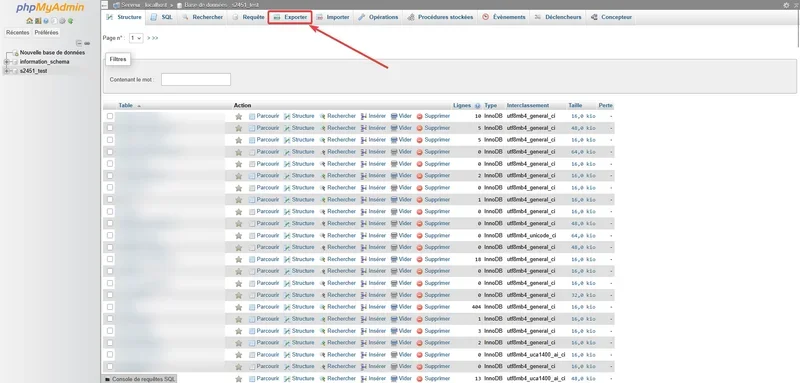
- Cliquez sur l'onglet Exporter
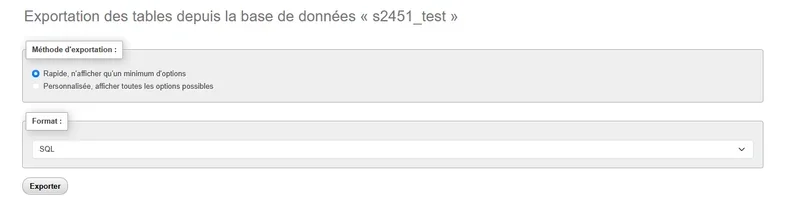
- Laissez la méthode sur Rapide et le format sur SQL
- Cliquez sur Exporter pour télécharger le fichier
Ce fichier .sql contient toutes vos tables et données. Conservez-le en lieu sûr.
Prenez l'habitude de faire une sauvegarde avant chaque modification importante, installation d'un nouveau script, mise à jour de votre framework (ESX, QBCore, etc.), ou nettoyage manuel de données.
Parcourir et modifier les données
Pour voir ou modifier les données stockées (par exemple, l'argent d'un joueur, son inventaire, ses permissions).
- Cliquez sur votre base de données dans le panneau de gauche
- Cliquez sur la table qui vous intéresse (par exemple
users,players, oucharactersselon votre framework) - Cliquez sur l'onglet Afficher pour voir les données
- Cliquez sur l'icône crayon à côté d'une ligne pour la modifier
Exécuter une requête SQL
Pour les opérations avancées, vous pouvez exécuter directement des requêtes SQL.
- Sélectionnez votre base de données
- Cliquez sur l'onglet SQL
- Tapez votre requête (par exemple,
UPDATE users SET money = 50000 WHERE identifier = 'steam:xxxxx';) - Cliquez sur Exécuter
Une requête UPDATE ou DELETE sans clause WHERE peut modifier ou supprimer toutes les lignes de votre table. Vérifiez toujours votre requête avant de l'exécuter.
Bonnes pratiques
Quelques recommandations pour utiliser phpMyAdmin sereinement sur votre serveur FiveM.
- Faites des sauvegardes régulières de votre base de données (au moins une fois par semaine, et avant toute modification importante)
- Arrêtez votre serveur FiveM avant de faire des modifications massives sur la base. Si votre serveur écrit en même temps que vous, vous risquez des corruptions de données
- Ne supprimez jamais une table sans être absolument sûr de ce que vous faites. Une table système supprimée peut casser votre serveur entier
- Documentez vos modifications quelque part, surtout si vous travaillez à plusieurs sur le même serveur
- Fermez l'onglet phpMyAdmin quand vous avez terminé, surtout si vous êtes sur un ordinateur partagé
En cas de problème
Voici les erreurs les plus fréquentes que vous pourriez rencontrer.
❌ "Accès refusé" lors de la connexion
Vos identifiants sont incorrects. Vérifiez les points suivants.
- Que vous avez bien recopié le nom d'utilisateur (au format
uxxx_Exemple) sans erreur - Que vous avez recopié le mot de passe en entier, sans espace avant ou après
- Que vous utilisez bien les identifiants de la base, pas ceux de votre compte Winheberg
❌ La page phpMyAdmin ne charge pas
Si le bouton phpMyAdmin n'ouvre rien ou si la page reste blanche, vérifiez les points suivants.
- Que votre navigateur n'a pas bloqué l'ouverture du nouvel onglet (popup blocker)
- Que vous n'utilisez pas d'extension qui bloque les requêtes (uBlock, Privacy Badger, etc.) sur cette URL
- Que votre base de données est bien active dans le panel (non suspendue)
❌ "MySQL server has gone away" pendant un import
Votre fichier SQL est trop gros et la connexion expire pendant l'import. Solutions possibles.
- Découpez votre fichier SQL en plusieurs petits fichiers et importez-les un par un
- Utilisez l'import via ligne de commande directement sur votre serveur FiveM (
mysql -u uxxx_Exemple -p sxx_Exemple < fichier.sql) - Contactez notre support pour augmenter la limite d'upload sur votre instance phpMyAdmin
❌ Import qui plante avec une erreur de collation
Si vous voyez Unknown collation: 'utf8mb4_0900_ai_ci', votre fichier SQL provient de MySQL 8 et n'est pas compatible avec votre base MariaDB. Avant d'importer, ouvrez le fichier SQL dans un éditeur de texte et remplacez toutes les occurrences de utf8mb4_0900_ai_ci par utf8mb4_unicode_ci.
Besoin d'aide ?
Si vous n'arrivez pas à accéder à phpMyAdmin ou si vous rencontrez un problème lors d'une manipulation, notre équipe est là. Ouvrez un ticket dans le département Technique depuis votre espace client, renseignez le champ Produit lié avec le serveur concerné, et précisez ce que vous essayez de faire ainsi que le message d'erreur exact.
Vous savez maintenant comment accéder à phpMyAdmin et gérer la base de données de votre serveur FiveM comme un pro 🛠️