Contexte
Vous venez d'activer txAdmin sur votre serveur FiveM et de créer votre compte administrateur. La prochaine étape consiste à configurer votre serveur, c'est-à-dire installer le contenu qui va tourner dessus (framework, ressources, base de données).
txAdmin propose un wizard d'installation en 5 étapes pour vous accompagner. Dans ce guide, nous allons couvrir les deux méthodes les plus utilisées par les clients Winheberg.
- Popular Recipes, pour déployer automatiquement un framework prêt à l'emploi (ESX Legacy, QBCore, Qbox, FiveM Basic) si vous débutez avec un serveur vide
- Existing Server Data, pour utiliser un serveur existant déjà uploadé sur votre instance si vous migrez ou si vous avez déjà votre propre base
Prérequis
Avant de commencer, assurez-vous d'avoir les éléments suivants.
- Un serveur FiveM avec txAdmin déjà activé et compte administrateur créé (consultez notre guide dédié si ce n'est pas le cas)
- Votre Server Registration Key (aussi appelée License Key), récupérable sur le portail Cfx.re
- Si vous partez sur Existing Server Data, votre serveur déjà uploadé dans le dossier
/home/container/avec unserver.cfget un dossierresources/
Quelle méthode choisir ?
Avant de vous lancer, prenez quelques secondes pour identifier votre situation.
| Situation | Méthode recommandée |
|---|---|
| Je débute un nouveau serveur, je n'ai aucun fichier | Popular Recipes |
| Je veux un framework RP prêt à l'emploi (ESX, QBCore) | Popular Recipes |
| Je veux un serveur minimal pour bricoler | Popular Recipes (FiveM Basic Server) |
| J'ai déjà uploadé mon serveur via SFTP | Existing Server Data |
| Je migre depuis un autre hébergeur | Existing Server Data |
Si vous hésitez et que vous n'avez aucun fichier existant, partez sur Popular Recipes. C'est la méthode la plus simple, et vous pourrez toujours modifier le serveur ensuite. Les recipes ESX Legacy et QBCore sont des bases solides pour la plupart des projets RP francophones.
1. Saisir le nom de votre serveur
Lors de votre première connexion à txAdmin après la création du compte admin, vous arrivez sur le wizard de configuration. La première étape vous demande un nom court pour votre serveur. C'est ce nom qui apparaîtra dans l'interface txAdmin et dans les messages Chat/Discord.
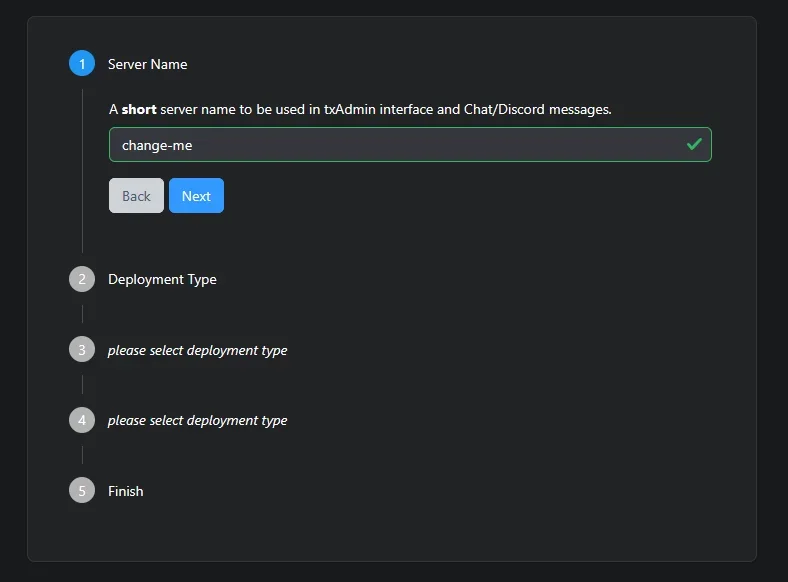
- Remplacez la valeur par défaut
change-mepar le nom de votre choix (par exemplemon-serveur-rp) - Cliquez sur Next pour passer à l'étape suivante
Ce nom est utilisé en interne par txAdmin et n'est pas le nom public visible dans la liste des serveurs FiveM. Le nom public se configure plus tard dans le server.cfg via la variable sv_hostname.
2. Choisir le type de déploiement
À l'étape Deployment Type, txAdmin vous propose 4 options. Nous allons nous concentrer sur les 2 plus utilisées.
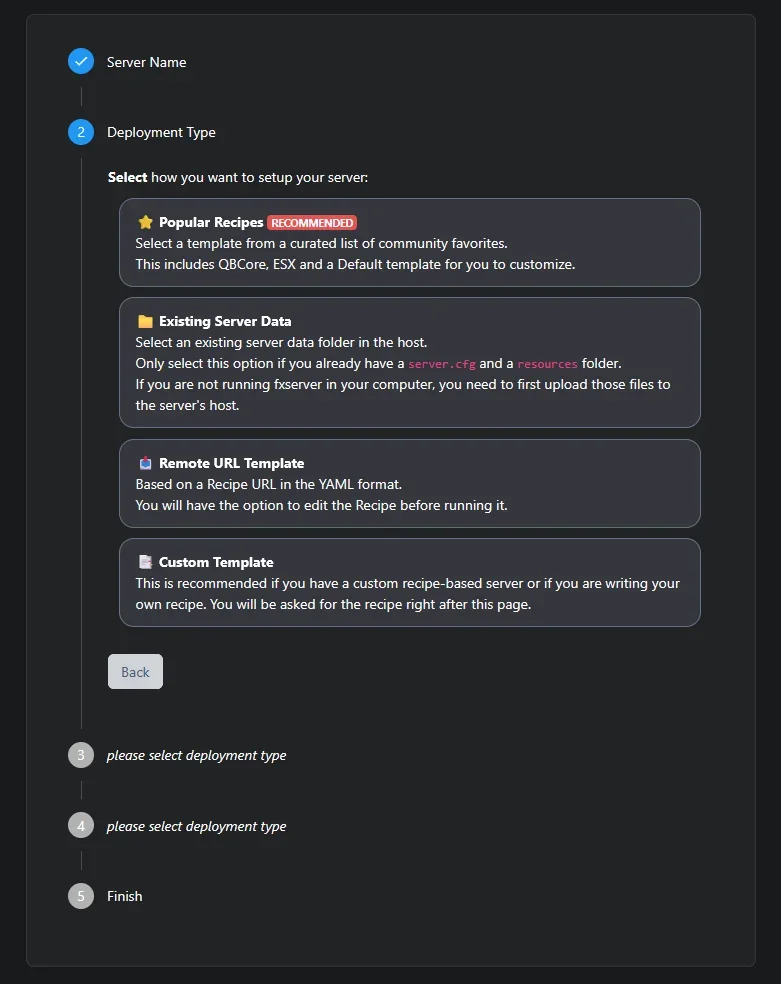
- ⭐ Popular Recipes (RECOMMENDED), pour débuter avec un framework prêt à l'emploi
- 📁 Existing Server Data, pour utiliser un serveur déjà uploadé (
server.cfg+ dossierresources) - 🔗 Remote URL Template, pour déployer depuis une URL de recipe YAML personnalisée
- 📝 Custom Template, pour les utilisateurs avancés qui écrivent leur propre recipe
Cliquez sur l'option qui correspond à votre situation, et passez à la section correspondante ci-dessous.
Méthode 1. Popular Recipes
Cette méthode utilise les recipes officielles curées par la communauté txAdmin. Une recipe est un fichier qui décrit toutes les étapes de déploiement (téléchargement des ressources, création de la base de données, configuration du server.cfg).
3. Sélectionner la template
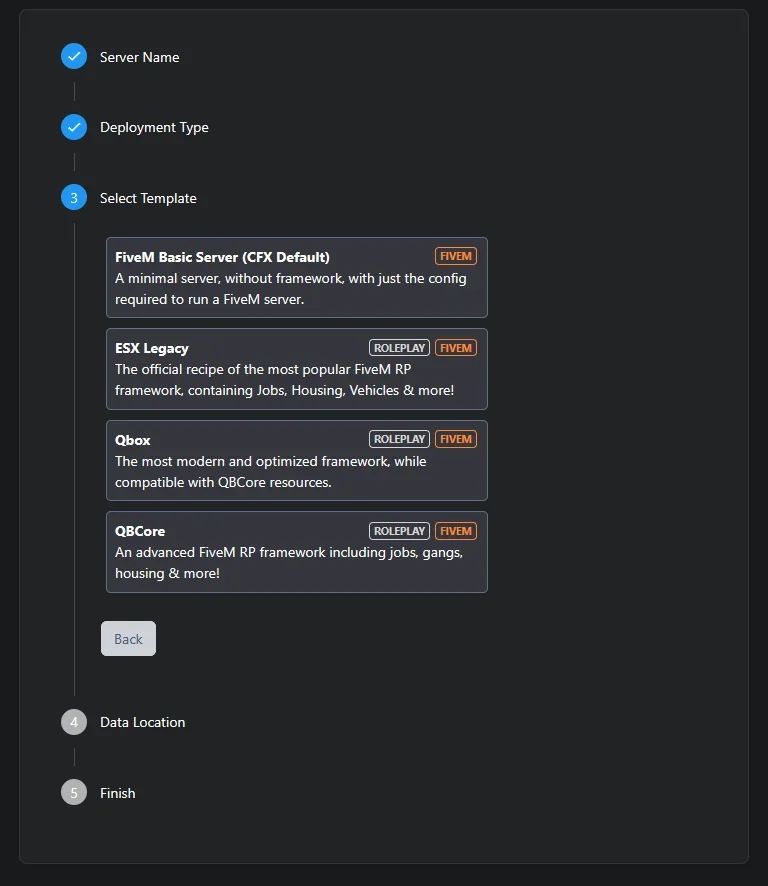
À l'étape Select Template, txAdmin vous propose une liste de templates populaires.
| Template | Type | Description |
|---|---|---|
| FiveM Basic Server (CFX Default) | FIVEM | Serveur minimal sans framework, juste la config pour faire tourner un FiveM |
| ESX Legacy | ROLEPLAY / FIVEM | Recipe officielle du framework RP le plus populaire (Jobs, Housing, Vehicles, etc.) |
| Qbox | ROLEPLAY / FIVEM | Framework moderne et optimisé, compatible avec les ressources QBCore |
| QBCore | ROLEPLAY / FIVEM | Framework RP avancé incluant jobs, gangs, housing, etc. |
Cliquez sur le template qui correspond à votre projet pour le sélectionner.
Le framework vRP n'est plus dans les templates officielles. Si vous voulez l'utiliser, vous devrez passer par Custom Template avec l'URL d'une recipe vRP disponible sur GitHub, ou installer manuellement le framework avec Existing Server Data.
4. Définir l'emplacement des données
À l'étape Data Location, txAdmin vous propose un chemin par défaut où le serveur sera déployé. Ce chemin est généré automatiquement en fonction du template choisi.
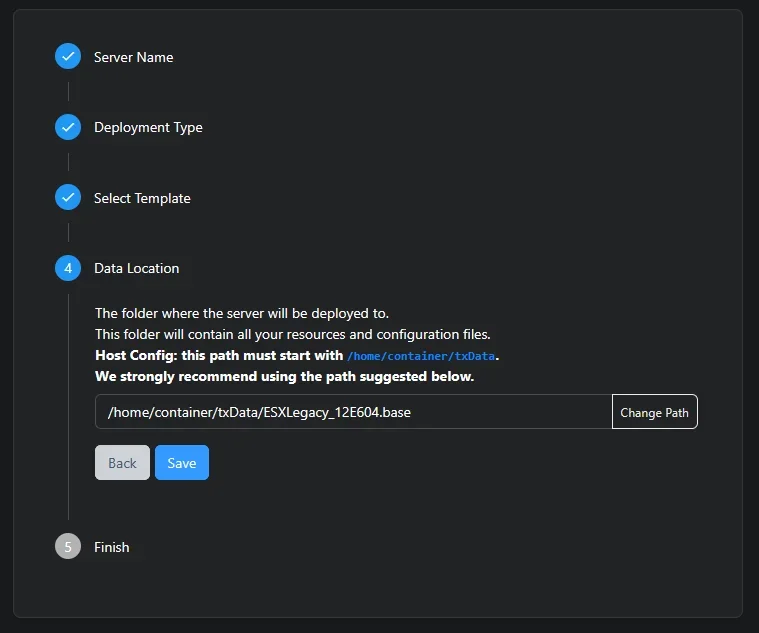
Le chemin suit le format suivant.
/home/container/txData/NOMTEMPLATE_XXXXXX.base
Le chemin doit obligatoirement commencer par /home/container/txData. txAdmin recommande fortement de laisser le chemin suggéré sans le modifier, sauf si vous savez exactement ce que vous faites.
Cliquez sur Save pour valider l'emplacement.
5. Lancer le Recipe Deployer
À l'étape Finish, txAdmin vous indique que tout est prêt à être déployé.
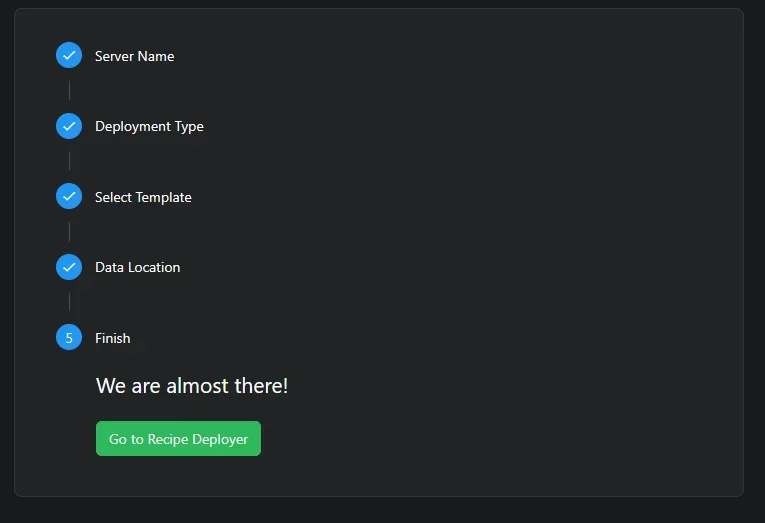
Cliquez sur le bouton vert Go to Recipe Deployer pour accéder au déployeur de recipe.
6. Renseigner la Server Registration Key
Vous arrivez maintenant dans le Recipe Deployer, qui se déroule en 4 étapes internes (Review Recipe, Input Parameters, Run Recipe, Configure server.cfg).
À l'étape Input Parameters, le champ principal à remplir est la Server Registration Key.
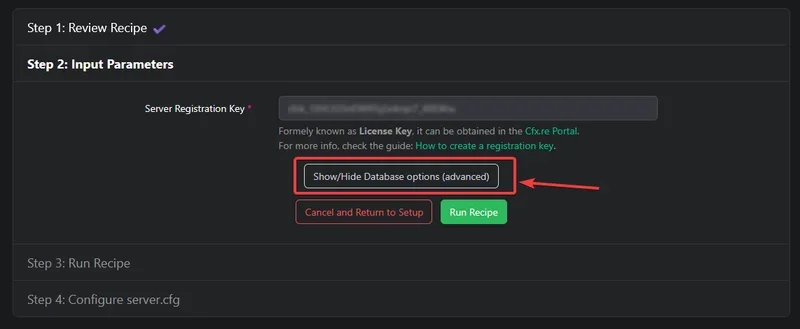
- Récupérez votre clé sur le portail Cfx.re, aussi appelée License Key
- Collez-la dans le champ Server Registration Key
Pour révéler les options de base de données (nécessaires si votre framework utilise MySQL comme ESX ou QBCore), cliquez sur le bouton Show/Hide Database options (advanced) juste en dessous.
7. Configurer la base de données
En cliquant sur Show/Hide Database options (advanced), vous voyez apparaître les champs de configuration MySQL.
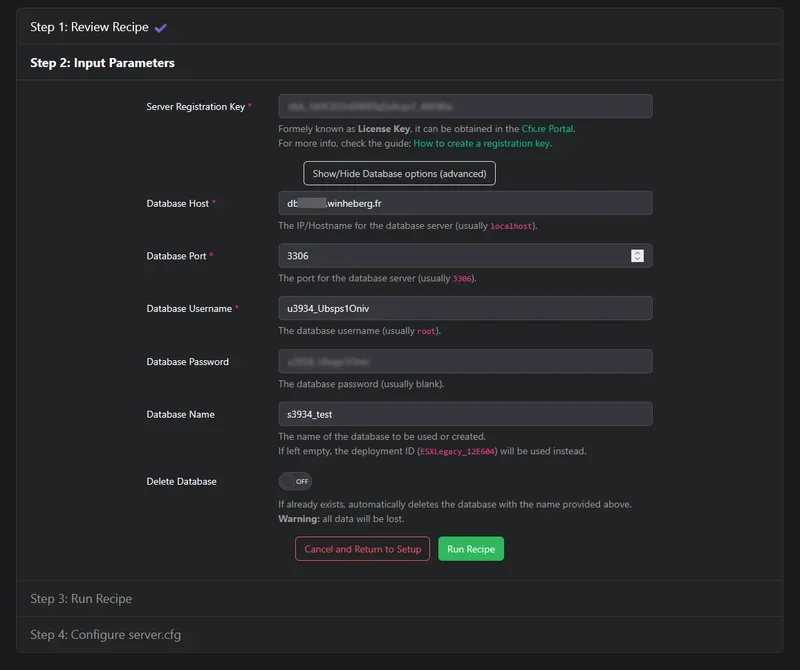
Récupérez vos identifiants depuis la section Databases de votre panel gaming Winheberg, puis remplissez les champs.
| Champ | Valeur |
|---|---|
| Database Host | dbXX.wh-nodes.net |
| Database Port | 3306 |
| Database Username | votre utilisateur au format uxxx_Exemple |
| Database Password | le mot de passe associé |
| Database Name | le nom de votre base au format sxx_Exemple |
Si votre mot de passe MySQL contient des caractères comme =, ;, " ou ', vous aurez probablement des problèmes plus tard avec OXMYSQL. Pensez à régénérer un mot de passe propre depuis le panel gaming avant de continuer. Consultez notre guide sur la connexion MySQL FiveM pour plus de détails.
Le toggle Delete Database (par défaut sur OFF) supprime toutes les données de la base existante avant le déploiement. Ne l'activez JAMAIS si vous avez déjà des données dans cette base, vous les perdriez définitivement. Pour un premier déploiement sur une base vide, vous pouvez le laisser sur OFF, txAdmin créera les tables nécessaires.
Une fois tous les champs remplis, cliquez sur Run Recipe pour lancer le déploiement.
8. Suivre le déploiement
À l'étape Run Recipe, vous voyez en temps réel les tâches qui s'enchaînent (téléchargement depuis GitHub, copie des fichiers, connexion à la base de données, etc.).
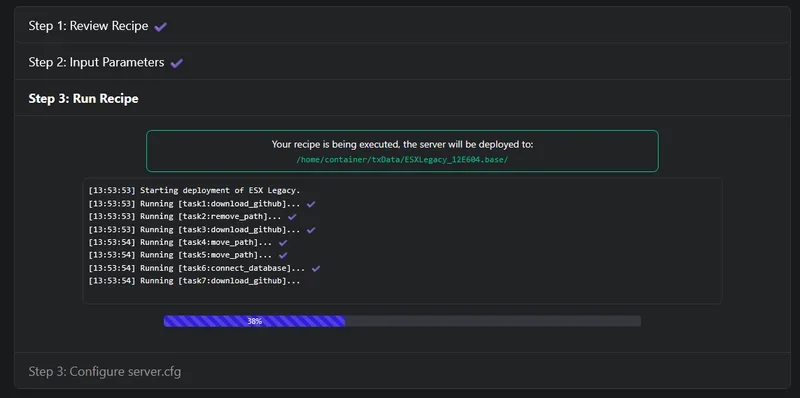
Vous verrez apparaître une suite de logs ressemblant à ceci.
[13:53:53] Starting deployment of ESX Legacy.
[13:53:53] Running [task1:download_github]... ✓
[13:53:53] Running [task2:remove_path]... ✓
[13:53:53] Running [task3:download_github]... ✓
[13:53:54] Running [task4:move_path]... ✓
[13:53:54] Running [task5:move_path]... ✓
[13:53:54] Running [task6:connect_database]... ✓
[13:53:54] Running [task7:download_github]...
Cette étape peut prendre plusieurs minutes selon la taille du framework et la vitesse de votre connexion. Une barre de progression affiche l'avancement global. Ne fermez pas la fenêtre pendant le processus.
9. Lancer votre serveur
Une fois le déploiement terminé, txAdmin vous propose de configurer le server.cfg (étape 4 du Recipe Deployer). Vous pouvez le modifier directement depuis l'interface, ou laisser les valeurs par défaut pour démarrer immédiatement.
Cliquez ensuite sur Save & Run Server pour sauvegarder la configuration et démarrer votre serveur FiveM. Si tout se passe bien, votre serveur apparaît en ligne dans la console et est prêt à accueillir vos premiers joueurs.
Méthode 2. Existing Server Data
Cette méthode est idéale si vous avez déjà uploadé votre serveur sur votre instance, soit via le panel Winheberg, soit via SFTP, soit parce que vous migrez depuis un autre hébergeur.
Vérifier que vos fichiers sont en place
Avant de continuer, assurez-vous que votre serveur est bien présent dans le dossier de votre instance.
- Le dossier
resources/est rempli avec votre framework et vos ressources - Le fichier
server.cfgest présent dans le dossier que vous comptez indiquer à txAdmin - Vos éventuels fichiers de configuration personnalisés sont uploadés
Si vous migrez depuis un autre hébergeur, n'oubliez pas d'importer également votre base de données MySQL. Sans elle, votre serveur démarrera mais sans données joueurs ni économie. Consultez notre guide sur phpMyAdmin pour importer un fichier .sql facilement.
Indiquer le chemin de votre serveur
Après avoir sélectionné Existing Server Data à l'étape 2, txAdmin vous demande le chemin absolu vers le dossier qui contient votre server.cfg. Sur Winheberg, c'est /home/container/.
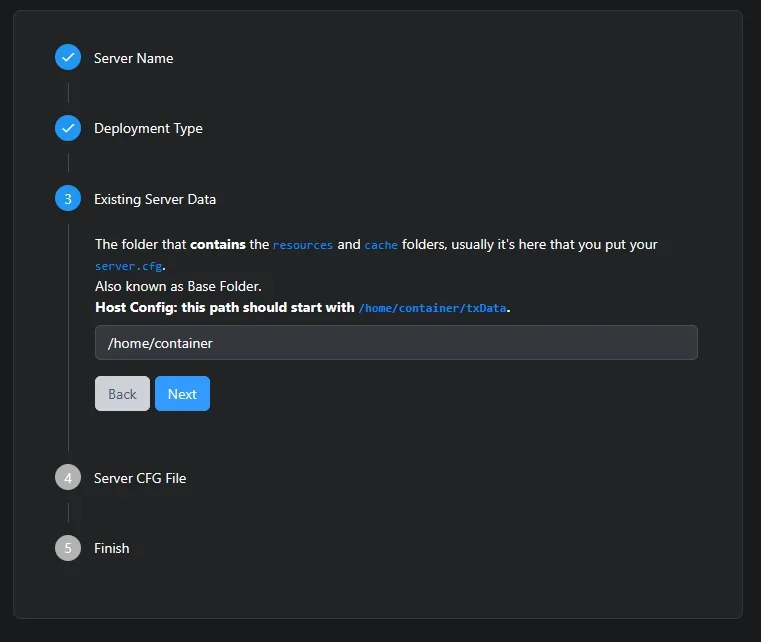
Indiquez le dossier qui contient directement le fichier server.cfg, pas un dossier parent. Si txAdmin ne trouve pas le fichier, il refusera de continuer.
Vérifier le server.cfg
txAdmin va lire automatiquement votre server.cfg et détecter les paramètres importants. Vérifiez que les éléments suivants sont corrects.
- La ligne
sv_licenseKeycontient bien votre Server Registration Key (récupérable sur portail Cfx.re) - La ligne
mysql_connection_stringpointe vers les nouveaux identifiants Winheberg (dbXX.wh-nodes.net+ vos accès) - Les ressources listées avec
ensurecorrespondent à ce qui est présent dans votre dossierresources/
Si vous migrez un serveur existant, vos identifiants MySQL de l'ancien hébergeur ne fonctionneront pas chez Winheberg. Il faudra utiliser ceux fournis par le panel Winheberg, et importer vos données dans la nouvelle base via phpMyAdmin.
Démarrer votre serveur
Validez la configuration et démarrez votre serveur depuis le tableau de bord txAdmin. Surveillez attentivement la console pour repérer d'éventuelles erreurs au premier lancement.
En cas de problème
Voici les erreurs les plus fréquentes lors de la configuration initiale.
❌ Une tâche download_github échoue
Si une étape de type download_github échoue dans le Recipe Deployer.
- Vérifiez que votre serveur a bien un accès Internet sortant (normalement toujours le cas chez Winheberg)
- Le dépôt GitHub source peut être temporairement indisponible, réessayez quelques minutes plus tard
- Si le problème persiste, le template a peut-être été mis à jour et l'URL du dépôt a changé, essayez un autre template
❌ La tâche connect_database échoue
Si la connexion à la base de données échoue lors du déploiement.
- Vérifiez que vous avez bien recopié les 5 champs sans erreur (Host, Port, Username, Password, Name)
- Vérifiez que votre mot de passe ne contient pas de caractères problématiques (
=,;,",') - Vérifiez que votre base est bien active dans le panel gaming Winheberg
- Vérifiez que vous utilisez bien l'hôte
dbXX.wh-nodes.netet pas une autre adresse
❌ Existing Server Data, txAdmin ne trouve pas le server.cfg
Si vous obtenez une erreur "server.cfg not found".
- Vérifiez que le fichier est bien présent dans le dossier que vous avez indiqué
- Vérifiez que le chemin absolu commence bien par
/home/container/ - Vérifiez que le fichier s'appelle exactement
server.cfg(sensible à la casse, pas de.txtà la fin) - Vérifiez que vous avez bien indiqué le dossier direct qui contient le fichier, pas un dossier parent
❌ Le serveur démarre mais affiche des erreurs de ressources
Si certaines ressources refusent de se charger après le déploiement.
- Vérifiez votre
server.cfgpour repérer lesensurequi pointent vers des ressources absentes - Consultez la console pour identifier la ressource exacte qui pose problème
- Vérifiez les dépendances de chaque ressource (certaines ont besoin d'autres scripts pour fonctionner)
❌ Le déploiement Recipe reste bloqué
Si la barre de progression ne bouge plus pendant plusieurs minutes.
- Patientez encore quelques minutes, certaines recipes téléchargent plusieurs Go de données
- Vérifiez les logs txAdmin pour voir si une étape précise échoue silencieusement
- Si le blocage persiste, redémarrez votre serveur et relancez le wizard depuis le début
Bonnes pratiques
Quelques recommandations pour bien configurer votre serveur dès le départ.
- Faites une sauvegarde de votre base de données avant tout déploiement Recipe sur une base existante (la recipe peut écraser des tables, même sans activer Delete Database)
- Notez vos identifiants MySQL et Server Registration Key dans un gestionnaire de mots de passe sécurisé
- Testez votre serveur avec un ou deux joueurs de confiance avant de l'ouvrir au public
- Consultez la documentation du framework choisi (ESX, QBCore) pour bien comprendre son fonctionnement avant de commencer à modifier des choses
- Évitez de modifier le
server.cfgà la main pendant que le serveur tourne, utilisez plutôt l'interface txAdmin pour les changements courants
Besoin d'aide ?
Si votre déploiement Recipe échoue, si txAdmin n'arrive pas à trouver votre serveur en Existing Server Data, ou si vous rencontrez un problème lors de la migration depuis un autre hébergeur, notre équipe est là. Ouvrez un ticket dans le département Technique depuis votre espace client, renseignez le champ Produit lié avec le serveur concerné, et joignez les logs txAdmin et de la console.
Votre serveur FiveM est maintenant configuré et prêt à accueillir vos joueurs, bonne aventure RP 🎮