Contexte
Vous gérez un serveur FiveM chez Winheberg et vous voulez administrer votre serveur via une interface web moderne plutôt que via la console et des commandes manuelles ? txAdmin est l'outil de référence dans la communauté FiveM, il vous permet de gérer votre serveur, vos joueurs, vos ressources et vos sauvegardes depuis un navigateur, sans avoir besoin de toucher au server.cfg à chaque modification.
Bonne nouvelle, chez Winheberg, txAdmin s'active en un seul clic depuis votre panel gaming. Pas besoin d'installer quoi que ce soit, l'outil est déjà prêt à être lancé.
Qu'est-ce que txAdmin et à quoi ça sert ?
txAdmin est une interface web open-source développée par la communauté FiveM. Elle ajoute par-dessus votre serveur une couche de gestion complète accessible depuis n'importe quel navigateur. Voici ce qu'elle vous permet de faire.
- Démarrer, arrêter et redémarrer votre serveur sans toucher au panel
- Gérer vos joueurs (kick, ban, warn, whitelist) directement via une UI
- Surveiller les performances du serveur en temps réel (CPU, RAM, joueurs connectés)
- Programmer des redémarrages automatiques à des horaires précis
- Gérer les ressources activées sur votre serveur sans modifier le
server.cfg - Sauvegarder votre serveur et restaurer une version antérieure
- Connecter un bot Discord pour les notifications et les commandes à distance
- Donner des accès admin à votre équipe avec différents niveaux de permissions
C'est devenu l'outil standard pour administrer un serveur FiveM moderne, et la plupart des frameworks (ESX, QBCore, vRP) sont conçus pour bien fonctionner avec.
Prérequis
Avant de commencer, assurez-vous d'avoir les éléments suivants.
- Un serveur FiveM actif sur votre panel gaming Winheberg
- Quelques minutes devant vous pour activer l'option et faire la première configuration
Pas besoin de télécharger ou d'installer txAdmin manuellement. Sur Winheberg, il est déjà disponible dans votre serveur FiveM, il suffit de l'activer.
1. Accéder à la section Startup
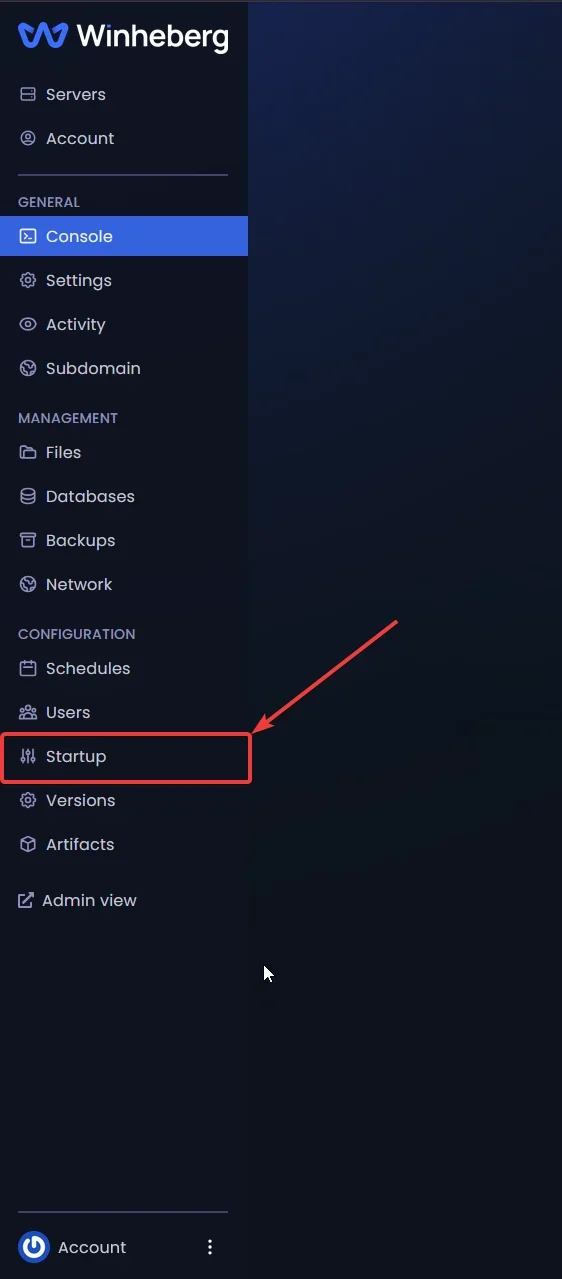
Connectez-vous à votre panel gaming Winheberg et sélectionnez votre serveur FiveM. Dans le menu latéral gauche, repérez la section CONFIGURATION et cliquez sur Startup.
2. Activer le toggle Enable txAdmin
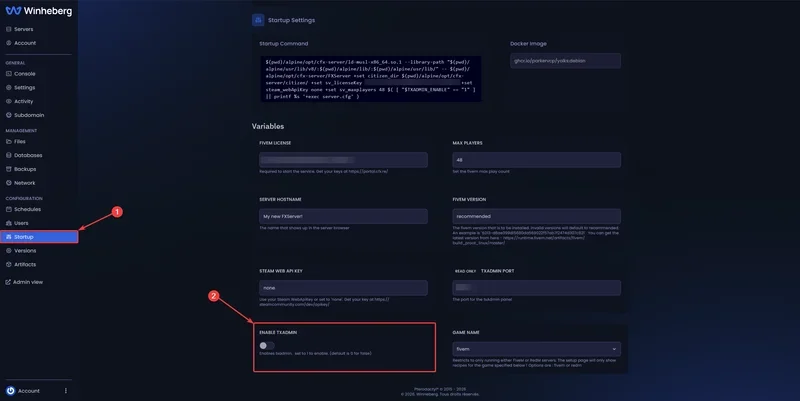
Sur la page Startup Settings, descendez jusqu'à la section Variables. Repérez la case ENABLE TXADMIN et activez le toggle pour passer la valeur sur 1 (activé).
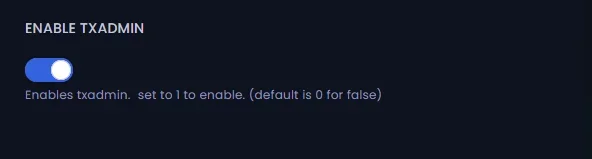
Une fois le toggle activé, il devient bleu pour confirmer son état.
Un port dédié est déjà attribué à votre serveur pour txAdmin, visible dans le champ TXADMIN PORT juste à côté. Vous n'avez rien à configurer manuellement, dès que vous activez le toggle, l'interface devient accessible sur ce port après redémarrage.
3. Redémarrer votre serveur
Pour que txAdmin se lance, vous devez redémarrer complètement votre serveur. Un simple changement de paramètre dans Startup ne suffit pas, le toggle est lu uniquement au démarrage du processus.
- Retournez sur la page principale de votre serveur dans le panel
- Cliquez sur Restart (ou Stop puis Start si votre serveur est arrêté)
- Surveillez attentivement la console pendant le démarrage
4. Récupérer l'URL d'accès et le PIN dans la console
C'est l'étape clé. Lors du premier démarrage avec txAdmin activé, l'interface génère automatiquement une URL d'accès et un code PIN à usage unique qui s'affichent dans la console FiveM dans un joli encadré.
Vous verrez apparaître quelque chose ressemblant à ceci.
[13:27:47][tx] Starting txAdmin v8.0.1/b25770/Ptero...
[13:27:47][tx] Server data will be saved in  /home/container/txData/default
[13:27:48][tx]
[13:27:48][tx]    ┏━━━━━━━━━━━━━━━━━━━━━━━━━━━━━━━━━━━━┓
[13:27:48][tx]    ┃                                    ┃
[13:27:48][tx]    ┃     All ready! Please access:      ┃
[13:27:48][tx]    ┃    http://your-public-ip:401XX/    ┃
[13:27:48][tx]    ┃    http://82.153.202.XX:401XX/     ┃
[13:27:48][tx]    ┃                                    ┃
[13:27:48][tx]    ┃   Use the PIN below to register:   ┃
[13:27:48][tx]    ┃                6880                ┃
[13:27:48][tx]    ┃                                    ┃
[13:27:48][tx]    ┗━━━━━━━━━━━━━━━━━━━━━━━━━━━━━━━━━━━━┛
[13:27:48][tx]
[13:27:48][tx] To be able to access txAdmin from the internet open port 401XX
[13:27:48][tx] on your OS Firewall as well as in the hosting company.
[13:27:48][tx:FxRunner] Please open txAdmin on the browser to configure your server.
Notez bien les informations affichées dans l'encadré.
- L'URL d'accès (la deuxième ligne avec l'IP publique réelle de votre serveur)
- Le PIN (les 4 chiffres en gras au centre, par exemple
6880)
Le message "To be able to access txAdmin from the internet open port 401XX on your OS Firewall as well as in the hosting company" concerne les utilisateurs qui auto-hébergent. Chez Winheberg, le port est déjà ouvert au niveau de l'infrastructure, vous n'avez rien à configurer côté pare-feu.
Le PIN est à usage unique et valable seulement quelques minutes. Si vous tardez trop, vous devrez redémarrer le serveur pour en obtenir un nouveau. Préparez-vous à enchaîner directement avec l'étape suivante.
5. Configurer votre compte administrateur
- Ouvrez l'URL txAdmin dans votre navigateur (celle avec l'IP publique de votre serveur)
- Saisissez le PIN dans le champ demandé
- Suivez l'assistant de configuration pour créer votre compte administrateur principal
- Définissez un nom d'utilisateur
- Définissez un mot de passe fort
- Liez votre compte à un identifiant Cfx.re
- Validez la configuration
Après cette configuration initiale, vous devrez encore configurer votre serveur FiveM depuis txAdmin (choix d'un déploiement vide, d'un framework comme ESX ou QBCore, ou import d'un serveur existant). Cette étape fera l'objet d'un guide dédié sur notre documentation.
Le compte principal créé lors de cette première étape est l'administrateur master. Il a tous les droits sur le serveur. Vous pourrez ensuite créer d'autres comptes pour votre équipe avec des permissions plus limitées (modérateurs, gestionnaires de ressources, etc.) depuis l'interface.
6. Ajouter txAdmin à vos favoris
L'URL txAdmin reste la même entre les redémarrages tant que vous ne changez pas de port d'allocation. Ajoutez-la à vos favoris pour pouvoir y accéder rapidement.
À partir de cette première configuration, vous pourrez vous connecter directement avec votre nom d'utilisateur et mot de passe, sans avoir besoin d'un PIN à chaque fois.
En cas de problème
Voici les erreurs les plus fréquentes lors de la première utilisation de txAdmin.
❌ Je ne vois pas l'URL ni le PIN dans la console
Si rien n'apparaît au démarrage.
- Vérifiez que vous avez bien activé le toggle ENABLE TXADMIN dans Startup et sauvegardé les modifications
- Vérifiez que vous avez redémarré complètement le serveur (un simple restart d'une ressource ne lance pas txAdmin)
- Patientez quelques secondes après le démarrage, le message peut mettre un peu de temps à apparaître
- Faites défiler les logs vers le haut, l'encadré peut avoir été noyé sous d'autres lignes
❌ Le PIN ne fonctionne pas / a expiré
Les PIN txAdmin sont valides quelques minutes seulement.
- Redémarrez votre serveur pour générer un nouveau PIN
- Soyez prêt à le saisir immédiatement après le redémarrage
- Si l'erreur persiste, vérifiez que vous saisissez bien le bon PIN sans espace avant ou après
❌ L'URL txAdmin ne s'ouvre pas dans mon navigateur
Si la page reste blanche ou affiche une erreur de connexion.
- Vérifiez que le serveur est bien démarré dans le panel
- Vérifiez que vous avez bien recopié l'URL en entier, port inclus (la deuxième ligne avec l'IP réelle, pas celle avec
your-public-ip) - Testez avec un autre navigateur (Firefox, Chrome) au cas où une extension bloquerait la connexion
- Si le problème persiste, contactez notre support
❌ J'ai perdu mon mot de passe administrateur txAdmin
Pas de panique, vous pouvez repartir de zéro par vous-même.
- Les identifiants txAdmin sont stockés dans le dossier
txDataà la racine de votre serveur (visible dans la console au démarrage,Server data will be saved in /home/container/txData/default) - Supprimez ce dossier via le gestionnaire de fichiers du panel ou en SFTP
- Redémarrez votre serveur, un nouveau PIN s'affichera dans la console et vous pourrez recréer votre compte administrateur
- Attention, vous devrez ensuite tout reconfigurer (compte master, réglages txAdmin, et le déploiement du serveur s'il avait été fait via txAdmin)
Le dossier txData peut contenir les données de votre serveur si vous l'aviez déployé via txAdmin. Avant de le supprimer, téléchargez une copie de son contenu en SFTP si vous souhaitez conserver vos ressources et votre configuration.
Bonnes pratiques
Quelques recommandations pour bien utiliser txAdmin sur votre serveur FiveM.
- Utilisez un mot de passe fort pour votre compte master (12+ caractères, mélange de majuscules, chiffres, symboles)
- Liez votre compte à Cfx.re dès la première configuration pour ajouter une couche de sécurité
- Créez des comptes séparés pour chaque membre de votre équipe d'administration plutôt que de partager le compte master
- Configurez le bot Discord pour recevoir les notifications importantes (crashes, joins/quits, bans) dans votre canal admin
- Programmez des redémarrages automatiques quotidiens pour éviter les fuites mémoire à long terme
- Sauvegardez régulièrement votre serveur via l'interface txAdmin pour pouvoir restaurer en cas de problème
Besoin d'aide ?
Si vous n'arrivez pas à activer txAdmin, si vous ne voyez pas l'URL dans la console, ou si vous avez perdu votre accès admin, ouvrez un ticket auprès de notre support depuis votre espace client, département Technique, en sélectionnant votre serveur FiveM dans le champ Produit lié. Notre équipe vous accompagnera rapidement.
Votre serveur FiveM dispose maintenant d'une interface d'administration moderne et complète, profitez-en bien 🎮.