Contexte
Vous louez un serveur Satisfactory chez WinHeberg et vous souhaitez le rejoindre pour la première fois ? Que ce soit pour explorer la carte, automatiser vos lignes de production ou optimiser vos rendements à plusieurs, l'utilisation d'un serveur dédié est la solution idéale pour que votre usine tourne en continu. La connexion se fait très facilement depuis le gestionnaire intégré au jeu.
Ce guide vous explique pas à pas comment ajouter votre serveur Satisfactory dans votre jeu, et quoi faire en cas de problème de certificat ou de connexion.
1. Trouver l’adresse IP de votre serveur
Pour rejoindre votre serveur, vous devez d'abord récupérer ses informations de connexion.
- Connectez-vous à votre panneau de contrôle
- Sélectionnez votre serveur Satisfactory
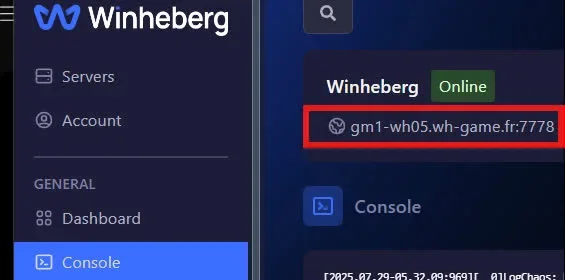
- Repérez l’adresse IP du serveur sur la page principale
- Notez également le port de connexion associé
Sur votre panel, l'adresse de connexion se présente sous le format IP:PORT (par exemple 192.168.1.1:7777). Assurez-vous de bien identifier les deux éléments pour les insérer séparément dans les champs du jeu.
2. Lancer Satisfactory et accéder au gestionnaire
Ouvrez votre jeu Satisfactory sur votre ordinateur, puis suivez ces étapes.
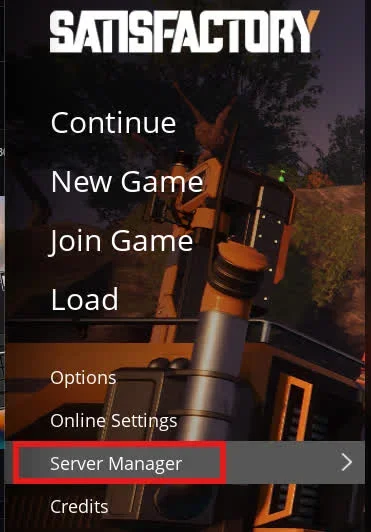
- Depuis le menu principal du jeu, cliquez sur le bouton Gestionnaire de serveur
3. Ajouter le serveur
Vous devez maintenant déclarer votre serveur dédié dans le client du jeu.
- Cliquez sur le bouton Ajouter un serveur en bas de l'écran
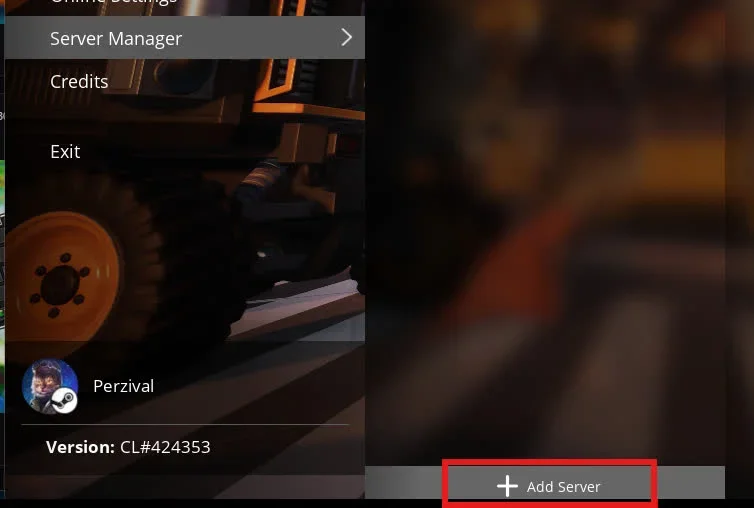
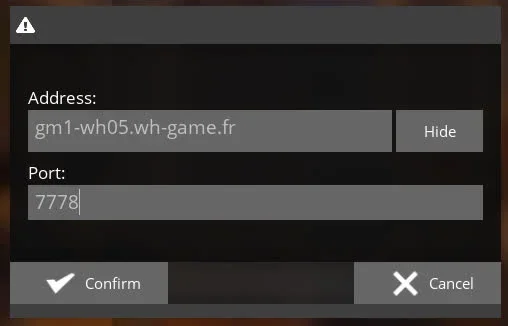
- Saisissez l’adresse IP ainsi que le port de votre serveur (récupérés à l'étape 1) dans les champs prévus à cet effet
- Cliquez sur Confirmer
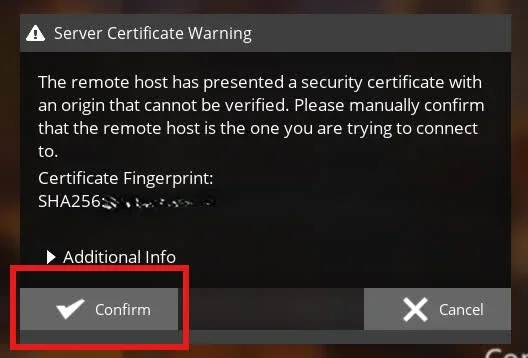
- Une fenêtre de sécurité va apparaître, validez le certificat de connexion en cliquant sur Confirmer
4. Rejoindre le serveur
Une fois le serveur ajouté et authentifié, il apparaît dans votre liste de serveurs.
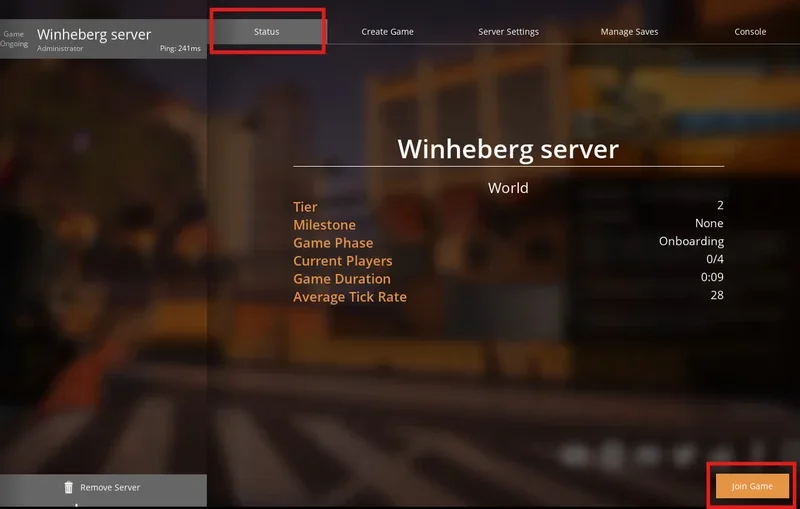
- Sélectionnez votre serveur dans la liste de gauche
- Cliquez sur Rejoindre le jeu en bas à droite
En cas de problème
Voici les erreurs les plus fréquentes lors de la connexion à un serveur Satisfactory.
❌ Erreur "Encryption Token Invalid" ou refus de certificat
Si le jeu refuse de se connecter pour des raisons de sécurité ou de jeton invalide.
- C'est dû à une désynchronisation du certificat local du jeu
- Supprimez le serveur de votre gestionnaire en jeu
- Relancez totalement Satisfactory
- Réajoutez le serveur avec l'IP et le port pour forcer la validation d'un nouveau certificat
❌ Le serveur apparaît hors ligne ou la connexion plante (Timeout)
Si votre serveur reste grisé ou que la connexion tourne dans le vide.
- Vérifiez qu'aucun espace ne s'est glissé par erreur au début ou à la fin de l'adresse IP lors du copier-coller
- Assurez-vous que votre serveur est bien à l'état Démarré sur votre panel de contrôle
- Vérifiez qu'il n'y a pas d'incompatibilité de version entre votre jeu et le serveur (si une mise à jour vient de sortir, redémarrez votre serveur depuis le panel pour l'appliquer)
Bonnes pratiques
Quelques recommandations pour gérer votre serveur Satisfactory sereinement.
- Définissez un mot de passe dès votre première connexion pour éviter que des joueurs inconnus ne rejoignent votre partie
- Sauvegardez régulièrement vos mondes depuis le gestionnaire intégré ou via le gestionnaire de fichiers de votre panel avant toute grosse modification de vos usines
- Patientez quelques minutes lors du tout premier démarrage du serveur, la génération initiale du monde peut être un peu longue
Besoin d'aide ?
Si vous n'arrivez pas à ajouter votre serveur dans le gestionnaire, si le certificat refuse de se valider, ou si vous rencontrez un problème de Timeout persistant, n'hésitez pas à contacter notre support en joignant une capture d'écran de l'erreur et l'adresse IP de votre serveur.
Vous êtes maintenant connecté à votre serveur Satisfactory, prêt à bâtir votre usine géante avec vos amis 🎮.