

Contexte
Le Steam Workshop regroupe des milliers de mods créés par la communauté pour de nombreux jeux. Une collection permet de rassembler plusieurs de ces éléments au même endroit, afin de les partager ou de les installer en une seule fois plutôt qu'un par un.
Sur un serveur de jeu hébergé chez Winheberg, cette approche est particulièrement pratique. De nombreux serveurs lisent directement une collection Workshop et téléchargent tout son contenu au démarrage. Il vous suffit de créer la collection, d'y ajouter vos mods, puis de renseigner son identifiant dans la configuration de votre serveur.
Pour installer ensuite cette collection sur votre serveur, consultez notre guide « Comment installer des mods sur un serveur Garry's Mod ? ».
Prérequis
- Un compte Steam avec Steam Guard activé, obligatoire pour publier une collection publique
- Un jeu disposant d'un Steam Workshop actif
1. Ouvrir le Workshop du jeu sur Steam
Ouvrez Steam, déroulez le menu Communauté puis sélectionnez Workshop. Recherchez le jeu concerné, par exemple Garry's Mod, et ouvrez sa page Workshop.
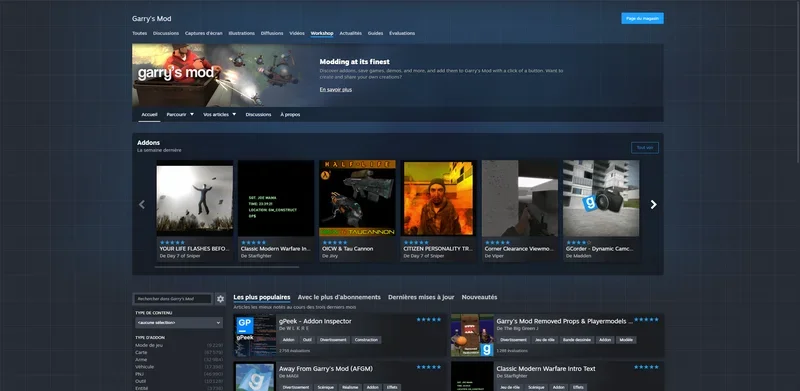
2. Ajouter vos mods
Avant de créer votre collection, abonnez-vous aux mods que vous souhaitez y inclure. Sur la page Workshop de chaque mod, cliquez sur S'abonner ou ajoutez-le à vos favoris. Seuls les mods en abonnement, en favoris ou publiés par vous apparaîtront ensuite dans la liste de la collection.
3. Créer la collection
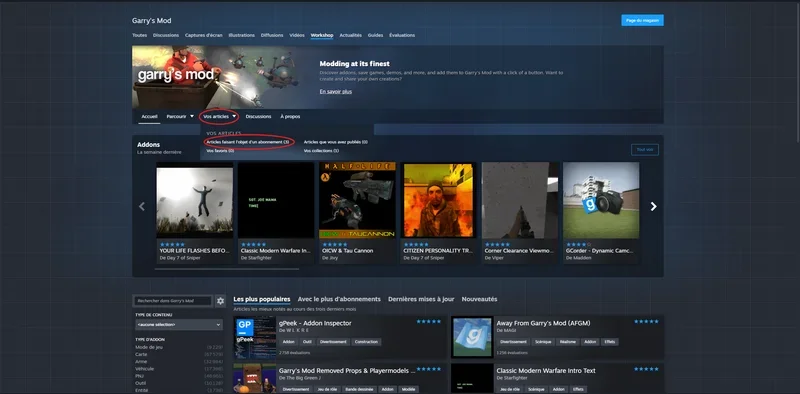
Dans le menu Parcourir, ouvrez la rubrique « Vos articles » puis « Articles faisant l'objet d'un abonnement ».
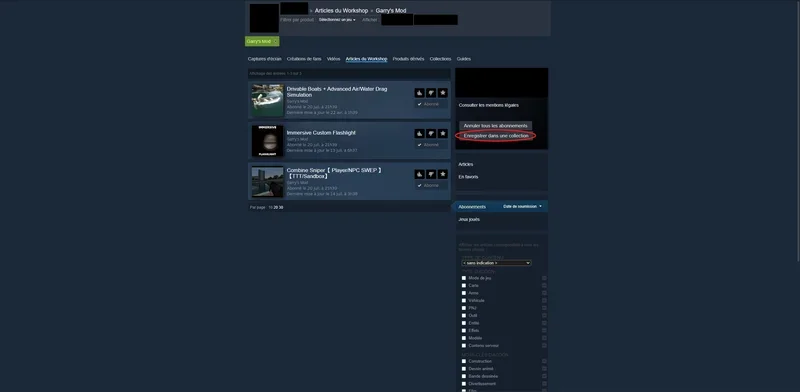
Cliquez ensuite sur le bouton Create Collection situé à droite.
Renseignez le titre de votre collection, ajoutez une image de présentation si vous le souhaitez et une courte description.
Validez avec Save and Continue, sélectionnez les mods à inclure parmi vos articles abonnés, puis publiez la collection avec Publish. Réglez enfin sa visibilité sur Public pour qu'un serveur puisse la lire.
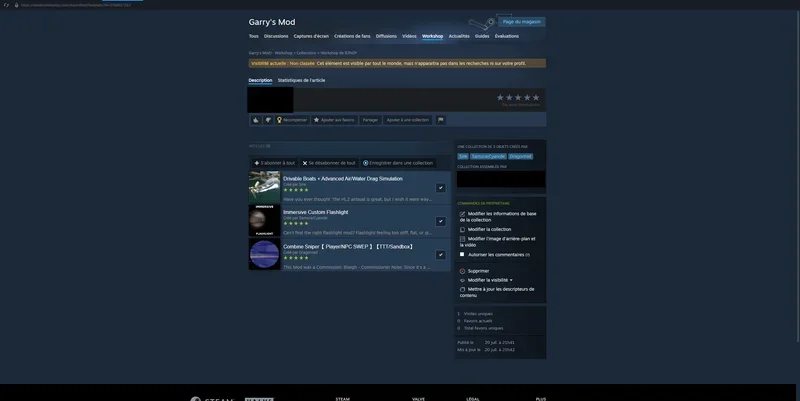
Vous pourrez ajouter d'autres mods plus tard, directement depuis leur page Workshop grâce au bouton Add to Collection.
En cas de problème
❌ Une erreur apparaît au moment d'enregistrer la collection
Le message d'erreur s'affiche après un clic sur Save and Continue.
- Réduisez le nombre d'éléments ajoutés au départ, vous pourrez en ajouter d'autres ensuite
- Videz le cache du navigateur intégré à Steam depuis les paramètres, section Navigateur Web
- Réessayez depuis un navigateur web classique sur steamcommunity.com
- Basculez temporairement l'interface de Steam en anglais
❌ Vos mods n'apparaissent pas dans la liste à ajouter
La fenêtre de sélection reste vide ou incomplète.
- Abonnez-vous au mod ou ajoutez-le à vos favoris depuis sa page Workshop
- Vérifiez que vous êtes connecté avec le bon compte Steam
- Rechargez la page de gestion de la collection
❌ La collection reste introuvable pour les autres
La collection existe mais personne d'autre ne la voit.
- Vérifiez que la visibilité est bien réglée sur Public
- Patientez le temps de la période d'approbation appliquée par Steam au changement de visibilité
- Assurez-vous que Steam Guard est activé sur votre compte
Bonnes pratiques
- Donnez un nom clair et une description à votre collection pour la retrouver facilement plus tard
- Ajoutez une image de présentation afin de l'identifier d'un coup d'œil parmi vos collections
- Regroupez vos mods par usage, par exemple une collection par serveur ou par thème de jeu
- Vérifiez les dépendances de chaque mod sur sa page Workshop avant de l'ajouter
- Retirez régulièrement les mods obsolètes pour garder une collection propre et à jour
Besoin d'aide ?
Si votre serveur ne charge pas le contenu de votre collection, notre support reste à votre disposition. Ouvrez un ticket depuis votre espace client https://billing.winheberg.com en sélectionnant le département Technique, puis renseignez le serveur concerné dans le champ Produit lié.
Votre collection est prête à alimenter votre serveur de jeu. 🎮
