Contexte
La génération régulière de points de restauration sur votre serveur PocketMine-MP constitue la meilleure assurance contre les pertes de données provoquées par un plugin défectueux, une mauvaise manipulation d'administration ou une corruption de carte (world). Néanmoins, inclure l'intégralité des fichiers situés à la racine de votre instance peut induire des conflits structurels critiques lors d'une restauration ultérieure.
Apprendre à filtrer judicieusement vos sauvegardes sur le panel gaming Winheberg vous garantit un processus de restauration fluide, rapide et exempt d'anomalies logicielles.
Pourquoi exclure certains répertoires ?
Par défaut, un mécanisme de sauvegarde standard compresse de manière brute l'intégralité de l'espace de stockage alloué au serveur. Dans l'écosystème PocketMine-MP, cela englobe des composants système ou volatils qui ne doivent jamais être écrasés ou transférés d'un nœud d'hébergement à un autre.
Le dossier /bin contient l'environnement d'exécution binaire (PHP) spécifiquement compilé pour l'architecture physique de la machine hôte qui héberge votre instance. Si les dépendances globales du nœud sont mises à jour ou si votre serveur est migré vers un équipement de nouvelle génération, la restauration d'un ancien dossier /bin provoquera un crash instantané de votre serveur (erreur d'incompatibilité d'architecture binaire).
De surcroît, inclure les fichiers d'historique (logs) ou les rapports d'anomalies (crashdumps) alourdit inutilement le volume de votre archive, pénalisant grandement les temps de transfert, de compression et de déploiement.
Créer une sauvegarde filtrée : Guide pas à pas
Suivez scrupuleusement la procédure d'exclusion suivante afin d'obtenir un instantané propre et pérenne de vos données de jeu.
1. Accéder à l'espace de gestion des sauvegardes
- Connectez-vous à votre panel de gestion sur panel.winheberg.com.
- Sélectionnez votre instance PocketMine-MP.
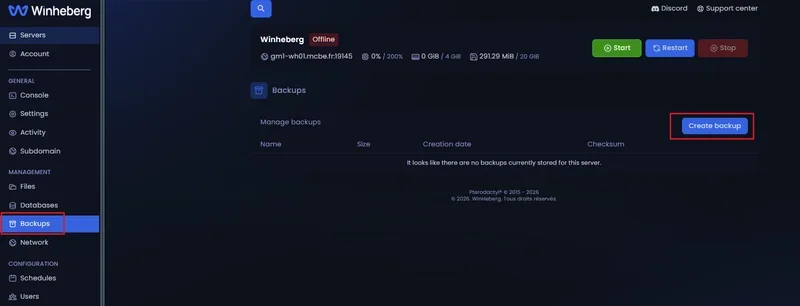
- Dans le menu latéral gauche, cliquez sur l'onglet Backups (Sauvegardes).
2. Initialiser la configuration de l'archive
Cliquez sur le bouton bleu Create Backup positionné en haut à droite de l'interface afin de faire apparaître la fenêtre de configuration contextuelle.
3. Configurer les paramètres d'exclusion
Dans le formulaire de création, complétez avec précision les champs demandés :
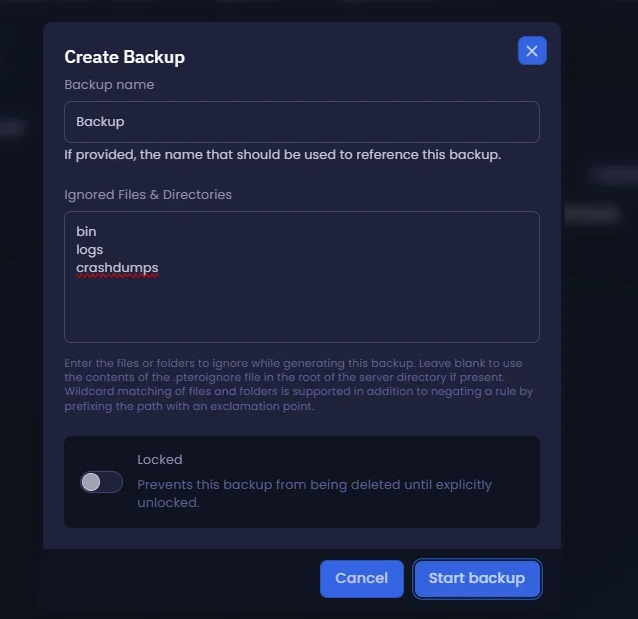
- Backup name : Attribuez un nom explicite à votre point de restauration afin d'en faciliter l'identification ultérieure (ex:
Pre-Update-FactionouSauvegarde-Hebdo-01). - Ignored files & directories : C'est dans ce champ textuel que s'établit la pérennité de votre archive. Renseignez explicitement les fichiers et répertoires à soustraire de la compression. Vous devez impérativement inscrire chaque élément sur une ligne distincte :
bin
logs
crashdumps
En isolant et en excluant les répertoires bin, logs et crashdumps, vous concentrez la sauvegarde exclusivement sur les éléments vitaux de votre serveur : vos mondes (worlds), vos configurations structurelles (server.properties, pocketmine.yml) ainsi que les bases de données de vos extensions (plugin_data).
4. Exécuter la compression
Cliquez sur le bouton Start Backup. L'infrastructure de Winheberg va prendre en charge la compression asynchrone de vos données en tâche de fond, tout en appliquant vos directives de filtrage.
5. Valider l'intégrité du livrable
Une fois le processus achevé, l'archive s'ajoute à la liste des sauvegardes disponibles. Elle affiche sa taille réelle ainsi que son étiquette de désignation. Si le volume total vous semble anormalement lourd, vérifiez qu'un sous-dossier contenant des logs volumineux n'a pas échappé à vos filtres.
Tableau récapitulatif des exclusions recommandées
| Répertoire / Fichier | Fonction au sein de PocketMine-MP | Motif impératif d'exclusion |
|---|---|---|
bin |
Binaires exécutables et dépendances PHP de l'hôte. | Risques majeurs de conflits d'architecture CPU entraînant un échec de boot. |
logs |
Historique textuel des actions de la console web. | Augmente inutilement le poids de l'archive avec des données textuelles obsolètes. |
crashdumps |
Rapports d'erreurs générés lors des plantages passés. | Informations utiles uniquement pour un débogage à chaud, superflues en archivage. |
En cas de problème
❌ Le serveur crash immédiatement après la restauration d'un backup
- Restauration du dossier bin : Vous avez très probablement omis d'exclure le dossier
binlors de la création de votre archive. Pour corriger cela, accédez au File manager, supprimez le dossier/binrestauré par erreur, puis effectuez une réinstallation des fichiers de démarrage via l'onglet approprié de votre panel pour réinjecter les bons binaires PHP sans toucher à vos mondes.
❌ Le panel indique un échec lors de la création de la sauvegarde
- Quota de stockage ou de backups dépassé : Vérifiez que vous n'avez pas atteint la limite maximale d'archives autorisées par votre formule d'hébergement (ex: limite fixée à 2 sauvegardes simultanées). Supprimez un ancien point de restauration obsolète avant d'en initialiser un nouveau.
Bonnes pratiques d'administration
- Privilégier les sauvegardes à froid : Bien que le panel Winheberg autorise la création d'archives "à chaud" (pendant que le serveur est actif), il est vivement recommandé de l'exécuter lorsqu'aucun utilisateur n'est connecté ou lorsque l'instance est arrêtée. Cela élimine tout risque de corruption des inventaires des joueurs en cours d'écriture synchrone.
- Principe d'externalisation : Ne dépendez pas uniquement du stockage de votre nœud d'hébergement. Téléchargez périodiquement vos archives les plus importantes en local sur votre ordinateur personnel via le menu contextuel d'action (les trois points verticaux à droite de votre ligne de backup).
- Régularité des jalons : Prenez le réflexe d'établir un point de sauvegarde systématique avant chaque modification du fichier
server.properties, avant l'ajout d'une nouvelle extension ou avant de modifier substantiellement la configuration de vos mondes.
Besoin d'aide ?
Si vos processus de sauvegarde rencontrent des échecs récurrents ou si vous éprouvez des difficultés à extraire vos fichiers de configuration, nos équipes d'ingénierie se tiennent prêtes à intervenir.
Vous pouvez soumettre un ticket d'assistance auprès de notre département Technique depuis votre espace client sur billing.winheberg.com en rattachant votre abonnement PocketMine-MP pour une expertise personnalisée.
Bonne administration et bon jeu sur votre infrastructure Minecraft Bedrock ! 🎮