Contexte
La fonctionnalité de liste blanche (whitelist) permet de restreindre de manière stricte l'accès à votre serveur PocketMine-MP aux seuls utilisateurs explicitement autorisés. Une fois cette mesure de protection activée, tout joueur ne figurant pas dans ce registre se verra refuser la connexion par le système, même s'il dispose de l'adresse IP et du port exacts de votre infrastructure.
Sur votre serveur PocketMine-MP hébergé chez Winheberg, la mise en œuvre de cette restriction s'avère particulièrement pertinente dans plusieurs cas de figure.
- Privatiser intégralement votre espace de jeu pour une accessibilité sur invitation uniquement
- Restreindre l'accès à un cercle d'amis pour éviter les intrusions d'utilisateurs inconnus
- Sanctuariser l'environnement pendant des phases critiques de construction, de maintenance ou de tests de vos extensions
Prérequis
- Un serveur de jeu PocketMine-MP actif sur notre plateforme
- Un accès fonctionnel à votre interface d'administration avec le serveur démarré (statut En ligne) afin d'exécuter les requêtes de console
- Les pseudonymes Minecraft Bedrock exacts des joueurs que vous souhaitez ajouter au registre
Si vous procédez à l'activation de la liste blanche sans y avoir préalablement consigné votre propre identifiant de jeu, le système rejettera votre propre connexion. Prenez soin de vous ajouter à la liste avant de verrouiller l'accès global.
1. Se connecter au panel de gestion
Rendez-vous sur notre interface d'administration accessible via panel.winheberg.com et sélectionnez votre instance PocketMine-MP parmi vos services actifs.
2. Ouvrir la console d'administration
Dans le menu de navigation situé sur la gauche de votre écran, cliquez sur l'option Console et assurez-vous de la bonne exécution en arrière-plan de votre instance avant de transmettre la moindre commande.
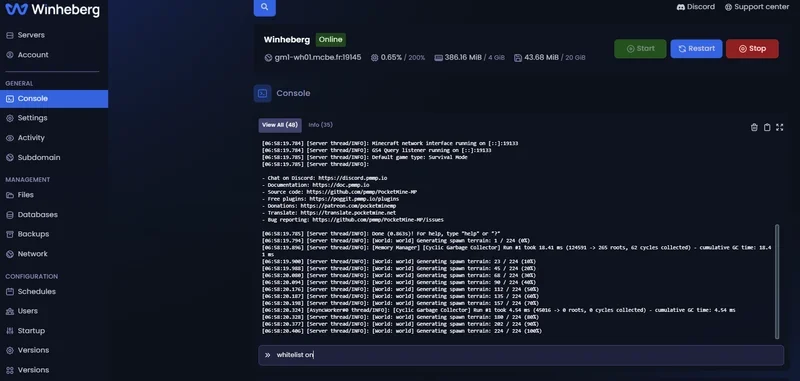
Toutes les instructions de gestion de la liste blanche s'exécutent en temps réel directement via ce champ de saisie console.
3. Activer ou désactiver la liste blanche
Pour basculer votre serveur en mode d'accès restreint, transmettez l'instruction suivante.
whitelist on
Si vous souhaitez lever le filtrage et réouvrir l'accès de l'instance à l'ensemble du public, utilisez la directive inverse.
whitelist off
Au sein de la console de gestion Winheberg, les instructions doivent être saisies sans insérer le caractère / au début de la ligne. Saisissez exclusivement whitelist on et non /whitelist on.
4. Ajouter un utilisateur à la liste blanche
Pour accorder une autorisation d'accès permanente à un joueur, indiquez son pseudonyme exact à la suite de la commande d'attribution.
whitelist add PseudoDuJoueur
À titre d'exemple, pour valider l'accès de l'utilisateur Steve, transmettez la commande suivante.
whitelist add Steve
Dès la validation de l'instruction, le joueur est autorisé à s'authentifier, y compris lorsque la restriction globale est active.
L'identifiant spécifié doit correspondre au caractère près au pseudonyme Minecraft Bedrock de l'utilisateur, en veillant scrupuleusement au respect de la casse (majuscules et minuscules).
5. Révoquer l'accès d'un joueur
Pour retirer un utilisateur de votre registre d'accès, appliquez l'instruction de suppression combinée au nom du profil visé.
whitelist remove PseudoDuJoueur
Pour illustrer cette action avec l'utilisateur Steve, l'instruction sera la suivante.
whitelist remove Steve
Si le filtrage global est actif, l'utilisateur révoqué sera immédiatement déconnecté et ne pourra plus rétablir sa liaison avec le serveur.
6. Consulter le registre des utilisateurs autorisés
Afin de vérifier la liste complète des comptes actuellement approuvés sur votre instance de jeu, exécutez la commande d'interrogation générale.
whitelist list
Cette commande vous permet d'auditer rapidement les accès accordés sur votre infrastructure.
En cas de problème
Plusieurs mécanismes de vérification permettent de résoudre les anomalies d'accès courantes.
❌ Rejet de connexion pour un joueur inscrit
- Contrôlez la casse du pseudonyme configuré en la comparant méticuleusement avec l'identifiant Bedrock réel de l'utilisateur.
- Utilisez la directive
whitelist listpour valider la bonne présence du compte dans le registre du serveur. - Invitez le joueur à redémarrer complètement son application Minecraft pour rafraîchir son jeton d'authentification client.
❌ Absence de filtrage malgré la configuration
- Vérifiez le retour de confirmation de la console suite à l'envoi de la commande
whitelist on. La console doit valider explicitement le changement d'état de la règle. - Assurez-vous que votre serveur n'est pas en cours de redémarrage, ce qui pourrait annuler l'écriture des modifications temporaires si elles ne sont pas sauvegardées.
❌ Verrouillage accidentel de votre propre accès d'administrateur
- Si un autre membre de votre équipe dispose des privilèges administratifs, invitez-le à exécuter l'instruction
whitelist add VotrePseudodepuis son interface. - En l'absence de tiers connecté, désactivez temporairement le module via l'instruction
whitelist offen console, appliquez l'inscription de votre profil, puis réactivez le verrouillage de sécurité.
Bonnes pratiques
- Enregistrez systématiquement vos profils d'administration et de modération avant d'activer le filtrage global.
- Invitez vos utilisateurs à vous transmettre une copie textuelle exacte de leur profil Bedrock afin d'éliminer les risques d'erreurs de saisie manuelles.
- Effectuez des audits périodiques de vos accès via la commande
whitelist listpour épurer le registre des profils inactifs. - Privilégiez une désactivation globale (
whitelist off) plutôt qu'une suppression complète de vos données si vous désirez ouvrir temporairement les accès de votre instance à l'occasion d'un événement public.
Besoin d'aide ?
Si le système de liste blanche présente un comportement anormal ou si des profils validés font face à des blocages persistants, nos équipes techniques restent à votre entière disposition. Vous pouvez initier une demande d'assistance auprès de notre département Technique en vous dirigeant sur l'espace billing.winheberg.com et en prenant soin de lier votre instance PocketMine-MP dans la sélection du produit concerné.
Une liste blanche rigoureusement administrée assure la sérénité et la parfaite sécurité de votre communauté de jeu 🔒