Contexte
La gestion des combats entre joueurs (Player versus Player ou PVP) est un arbitrage fondamental dans la configuration d'un serveur Minecraft Bedrock. Que vous mettiez en place un lobby sécurisé, un espace Créatif pacifique, un monde d'aventure scénarisé ou un serveur Faction compétitif, PocketMine-MP permet de basculer globalement cette règle de jeu à l'aide d'une simple directive de configuration.
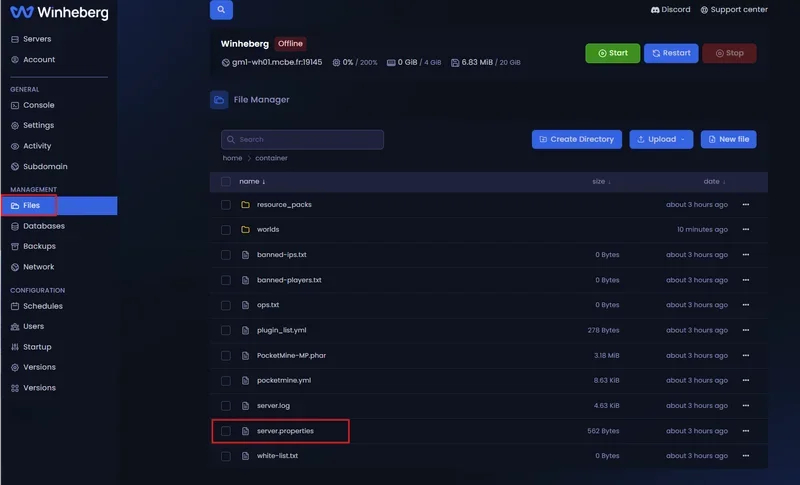
Accéder au Gestionnaire de fichiers
Toute modification structurelle des options de votre univers applicatif nécessite de manipuler ses fichiers internes de configuration.
- Connectez-vous à votre panel de gestion sur panel.winheberg.com.
- Sélectionnez votre instance PocketMine-MP.
- Dans le menu latéral gauche, cliquez sur l'onglet File manager (Gestionnaire de fichiers).
Configurer le PVP : Guide pas à pas
Suivez scrupuleusement les instructions suivantes afin d'altérer le comportement des interactions physiques sur l'ensemble de votre serveur.
1. Interrompre le processus du serveur
Avant toute édition de fichier système ou de configuration, vous devez impérativement stopper l'exécution de votre serveur. Si l'instance reste active en arrière-plan, PocketMine-MP écrasera automatiquement vos modifications lors de son prochain cycle d'écriture ou lors du redémarrage.
2. Éditer le fichier de configuration principal
À la racine de votre espace de stockage (/), localisez et ouvrez le document suivant :
server.properties
Cliquez sur le fichier pour l'ouvrir dans l'éditeur de texte intégré à votre panel de gestion.
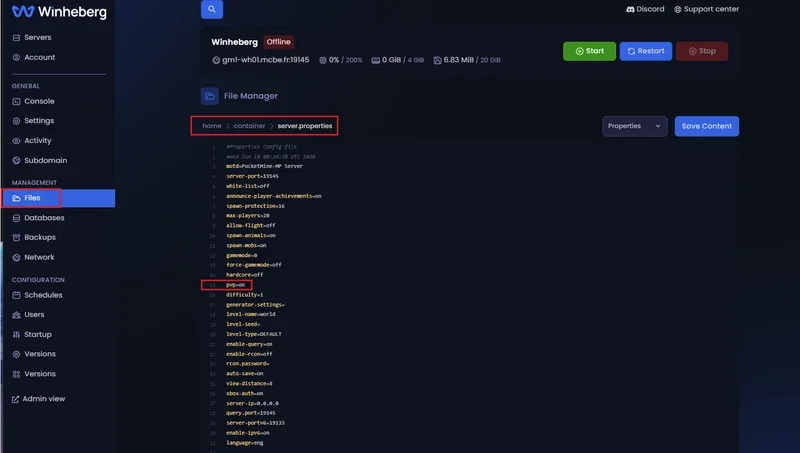
3. Modifier la directive pvp
Faites défiler la configuration jusqu'à identifier la ligne contenant la directive pvp. En règle générale, cette variable est positionnée aux alentours de la ligne 15 dans le fichier d'origine.
- Pour désactiver intégralement le PVP (Mode Pacifique) :
pvp=off - Pour activer les combats entre joueurs (Mode Compétitif) :
pvp=on
4. Sauvegarder les modifications
Enregistrez vos changements en cliquant sur le bouton Save Content situé sur l'interface de l'éditeur, ou utilisez le raccourci clavier standard Ctrl + S (Cmd + S sous macOS).
5. Initialiser le serveur
Rendez-vous dans l'onglet Console de votre panel et cliquez sur le bouton de démarrage. Le serveur va s'initialiser en appliquant immédiatement vos nouvelles directives de combat.
Comportement des variables de configuration
| Valeur appliquée | Effet direct en jeu | Comportement des flèches et potions |
|---|---|---|
pvp=on |
Les joueurs peuvent s'infliger des dégâts mutuellement sur l'ensemble de la carte. | Les projectiles (flèches, trident) et effets de potions néfastes affectent les tiers. |
pvp=off |
Les attaques physiques portées entre utilisateurs sont totalement ignorées par le moteur. | Les flèches rebondissent sans blesser et les potions de zone n'appliquent aucun malus. |
En cas de problème
❌ Le PVP reste actif malgré la directive pvp=off
- Interférence de plugins de gestion de mondes : Des outils de gestion multi-mondes ou de parcelles (tels que MultiWorld ou MyPlot) gèrent souvent le PVP de manière isolée. Accédez aux répertoires de ces extensions (ex:
/plugins/MyPlot/config.yml) pour aligner leurs valeurs surfalseouoff. - Remplacement au démarrage : Assurez-vous d'avoir complètement arrêté le serveur (bouton Stop) avant de modifier le fichier
server.properties, sans quoi l'écriture sera ignorée.
❌ Les combats sont bloqués dans des zones spécifiques alors que pvp=on
- Zones de protection régionales : Si vous utilisez des extensions de protection de zone (comme WorldGuard ou FAWE), un indicateur (flag) de région bloque probablement le PVP localement. Vérifiez les permissions de la zone via la commande appropriée (ex:
/rg flag [nom] pvp allow).
Bonnes pratiques d'administration
- Granularité par monde : Si votre projet nécessite à la fois des espaces sécurisés (Lobby, Marché) et des zones de combat (Arène, Monde survie), laissez la directive globale
pvp=ondans le fichierserver.propertieset utilisez un plugin de gestion de régions pour interdire localement les combats là où c'est nécessaire. - Notification de la communauté : Modifier les règles de combat en cours de saison peut radicalement impacter l'expérience de jeu. Effectuez toujours une annonce globale avant d'altérer la variable
pvp. - Points de restauration : Prenez le réflexe de générer une sauvegarde via l'onglet Backups avant d'éditer manuellement vos fichiers de configuration système pour parer à toute mauvaise manipulation de syntaxe.
Besoin d'aide ?
Si malgré l'application de ce tutoriel les mécanismes de combat ne se comportent pas comme prévu ou si vos configurations ne se chargent pas correctement, nos équipes restent à votre disposition.
Vous pouvez soumettre un ticket d'assistance auprès de notre département Technique depuis votre espace client sur billing.winheberg.com en rattachant votre abonnement PocketMine-MP pour une expertise personnalisée.
Bon jeu et excellente configuration sur votre infrastructure PocketMine-MP ! 🎮