Contexte
Sur un serveur Minecraft Bedrock, les coordonnées de position ne sont pas affichées par défaut pour les utilisateurs. Pourtant, ces repères cartographiques s'avèrent indispensables pour localiser une base après une exploration lointaine, partager un point d'intérêt précis avec sa communauté sur Discord, ou marquer l'emplacement exact d'une structure générée comme un donjon, un village ou un portail.
Sur la plateforme Winheberg, l'activation de cette fonctionnalité s'effectue au moyen d'une commande unique exécutée depuis votre console de gestion, sans nécessiter de modification manuelle de fichier ou de redémarrage de votre instance de jeu.
Prérequis
- Un serveur de jeu Minecraft Bedrock actif sur notre infrastructure
- Un accès fonctionnel à votre interface d'administration avec les permissions associées à la Console
- Un serveur en cours d'exécution (statut En ligne)
1. Accéder à la console d'administration
Connectez-vous sur votre panel de gestion via panel.winheberg.com, sélectionnez votre instance Minecraft Bedrock, puis cliquez sur l'option Console disponible dans le menu latéral gauche.
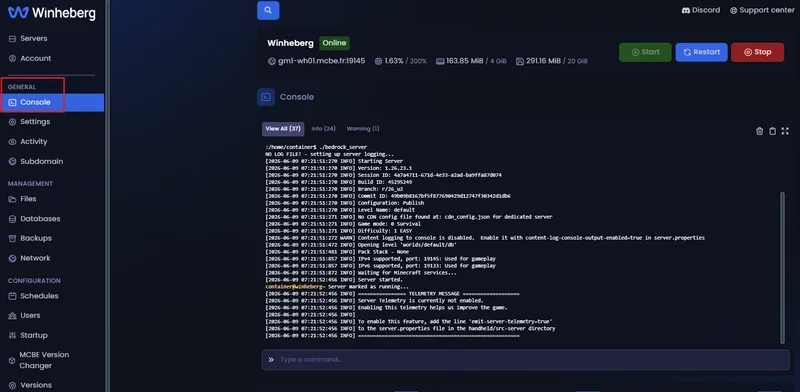
Au sein de la console du panel Winheberg, les commandes s'exécutent sans insérer le caractère / initial, à la différence des saisies effectuées directement depuis le chat du jeu.
2. Activer les coordonnées de position
Dans le champ d'entrée de commandes situé au bas de l'interface de la console, saisissez la directive suivante puis valisez avec la touche Entrée.
gamerule showcoordinates true
Une fois la configuration appliquée par le serveur, les coordonnées cartographiques apparaissent instantanément en haut à gauche de l'écran pour l'ensemble des joueurs connectés, indiquant les trois axes fondamentaux : X, Y et Z.
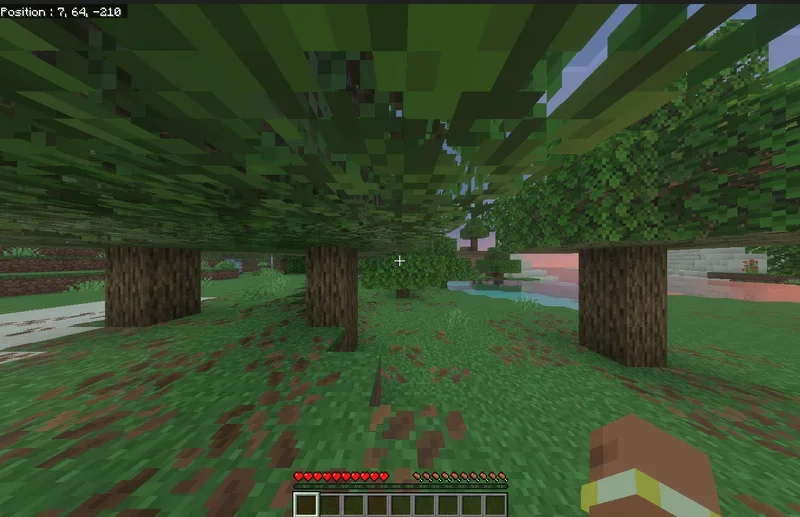
Si certains utilisateurs ne constatent pas l'apparition immédiate des repères visuels, une simple déconnexion suivie d'une reconnexion au serveur permet de forcer la mise à jour des paramètres côté client.
3. Comprendre les axes cartographiques
Les trois variables affichées déterminent l'emplacement tridimensionnel exact de votre personnage au sein du monde.
| Axe | Signification | Détails de l'orientation |
|---|---|---|
| X | Position Est / Ouest | La valeur augmente vers l'Est et diminue vers l'Ouest |
| Y | Altitude / Hauteur | La valeur augmente lors d'une ascension et diminue vers la couche inférieure |
| Z | Position Nord / Sud | La valeur augmente vers le Sud et diminue vers le Nord |
Afin de faciliter votre orientation, vous pouvez consulter le menu de pause de votre interface de jeu. La mention Facing indique précisément l'orientation cardinale actuelle de votre personnage (north, south, east, west).
4. Désactiver l'affichage (Optionnel)
Si vous souhaitez masquer de nouveau ces données pour renforcer l'immersion ou pour les besoins d'un mini-jeu spécifique où les positions doivent rester secrètes, exécutez la commande inverse dans votre console de gestion.
gamerule showcoordinates false
L'affichage visuel disparaît alors instantanément chez l'ensemble des utilisateurs.
En cas de problème
Plusieurs vérifications complémentaires s'imposent si vous rencontrez des difficultés lors de l'application de la règle de jeu.
❌ Absence d'effets suite à l'envoi de la commande
- Assurez-vous que l'instance de jeu affiche un statut actif (Running) au sein du panel.
- Vérifiez l'absence complète du caractère
/en début de ligne dans votre console. - Contrôlez la syntaxe exacte de l'instruction (
showcoordinatesdoit être rédigé en un seul mot, sans espace ni tiret).
❌ Affichage partiel selon les joueurs
- Invitez les joueurs concernés à relancer leur connexion au serveur.
- Vérifiez que les options locales du client de jeu n'écrasent pas la configuration globale (Paramètres > Jeu > Afficher les coordonnées).
- Sur certaines plateformes Bedrock, un redémarrage complet de l'application Minecraft peut être requis.
❌ Vérification du statut actuel de la règle
Pour interroger le serveur sur l'état de la variable, transmettez l'instruction suivante dans la console.
gamerule showcoordinates
Le système vous retournera la valeur active actuelle (true ou false).
Bonnes pratiques
- Communiquez à votre communauté l'activation des coordonnées pour préserver la transparence de l'expérience de jeu.
- Consignez les points d'intérêt stratégiques (point d'apparition initial, structures rares, bases) au sein d'un document partagé pour sécuriser vos progressions.
- Désactivez cette option sur les serveurs de type survie hardcore ou aventure afin de préserver l'intégralité du défi lié à l'exploration.
- Combinez ces indicateurs avec la commande de téléportation (
tp) pour faciliter les interventions de modération.
Besoin d'aide ?
Si l'affichage ne s'active pas malgré l'application de la règle ou si des anomalies techniques persistent, notre équipe se tient à votre entière disposition pour vous guider. Vous pouvez soumettre une demande d'assistance auprès de notre département Technique en vous rendant sur l'espace billing.winheberg.com et en complétant le champ obligatoire du produit concerné.
Bonne exploration sur votre serveur Minecraft Bedrock 🎮