Contexte
L'un des plus grands atouts de PocketMine-MP réside dans son architecture modulaire. Grâce à son système de plugins, vous pouvez personnaliser intégralement votre environnement Minecraft Bedrock : intégration d'une économie virtuelle, mise en place de serveurs Faction, gestion fine des permissions ou encore protection des zones et revendications de terrains (claims).
Afin d'enrichir votre expérience de jeu sans compromettre la stabilité de votre infrastructure, il est essentiel d'adopter une méthodologie d'installation rigoureuse et de vous approvisionner auprès de sources vérifiées. Ce guide vous accompagne pas à pas dans le déploiement de vos extensions sur votre serveur hébergé chez Winheberg.
Prérequis
- Un serveur PocketMine-MP actif sur votre panel de gestion Winheberg.
- Un client SFTP tiers (tel que FileZilla ou WinSCP) pour le transfert des fichiers volumineux (supérieurs à 100 Mo).
- Une sauvegarde récente de votre instance, générée via l'onglet Backups.
Avant l'intégration de toute nouvelle extension, effectuez impérativement une sauvegarde depuis l'onglet Backups. Un plugin corrompu ou incompatible peut altérer l'intégrité de vos mondes ou de vos configurations. Nos équipes ne pourront restaurer des données n'ayant pas fait l'objet d'une sauvegarde préalable.
1. Identifier des plateformes de téléchargement de confiance
Afin de vous prémunir contre les scripts malveillants ou optimisés de manière défectueuse (susceptibles de saturer les ressources CPU/RAM), utilisez exclusivement les banques de données officielles :
- Poggit (poggit.pmmp.io) : C'est la plateforme de référence officielle pour PocketMine-MP. Les plugins y subissent une phase de révision et sont indexés selon leur compatibilité avec l'API de votre serveur.
- GitHub (github.com) : Privilégiez cette option pour les extensions open-source spécifiques ou les versions de développement. Téléchargez uniquement les fichiers compilés disponibles dans la section Releases des dépôts officiels.
2. Accéder au Gestionnaire de fichiers
L'intégration d'une extension nécessite une interaction directe avec l'arborescence de votre serveur.
- Connectez-vous à votre panel de gestion sur panel.winheberg.com.
- Sélectionnez votre instance PocketMine-MP.
- Dans le menu latéral gauche, cliquez sur l'onglet File manager (Gestionnaire de fichiers).
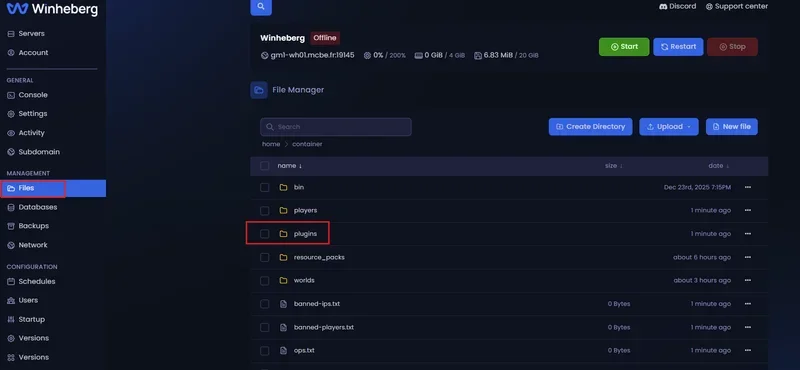
3. Ouvrir le répertoire des plugins
Depuis la racine de votre espace de stockage (/), localisez et ouvrez le dossier suivant :
plugins
Cet espace est l'unique répertoire configuré pour l'initialisation et la lecture de vos extensions par le moteur du serveur.
4. Téléverser l'extension
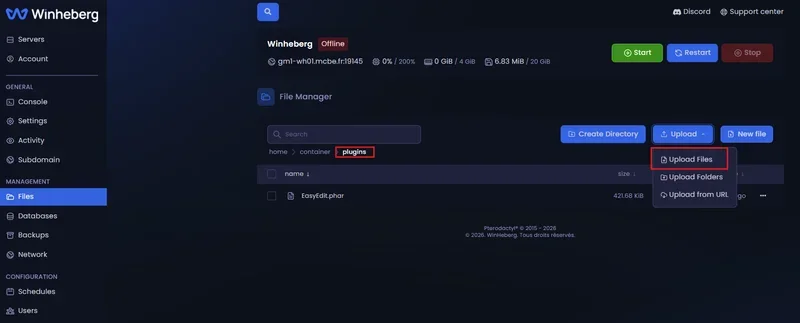
Selon le format de distribution fourni par le développeur, appliquez la méthode appropriée :
- Méthode standard (Fichier
.phar) : Glissez-déposez directement le fichier.pharau sein du dossier/plugins, ou utilisez le bouton d'importation (Upload) intégré au panel. - Méthode de développement (Archive
.zip) : L'interface web ne prenant pas en charge le téléversement de dossiers bruts, le code source doit être importé compressé. Déposez votre archive.zip, puis utilisez l'action Unarchive pour l'extraire sous forme de dossier. Cette méthode nécessite la présence préalable du plugin DevTools dans votre répertoire.
Si la taille de votre extension excède 100 Mo, le protocole HTTP du panel web peut interrompre le transfert. Utilisez alors un client SFTP en récupérant vos identifiants de connexion dans l'onglet Settings de votre panel de jeu.
5. Valider la compatibilité de l'API
Lors de la première initialisation, ouvrez votre flux console pour valider l'adéquation entre l'API requise par le plugin et celle de votre binaire PocketMine-MP.
Si la version d'API déclarée dans le fichier manifeste plugin.yml (interne à l'extension) ne correspond pas aux exigences de votre cœur de serveur, l'extension sera ignorée et une alerte critique sera émise dans les journaux. Il conviendra alors de mettre à jour PocketMine-MP ou de vous procurer une révision adaptée du plugin.
6. Initialiser et charger l'extension
Dirigez-vous vers l'onglet Console de votre panel de jeu, puis cliquez sur le bouton Restart. Lors de la phase de démarrage, le serveur va compiler l'extension et générer de manière autonome un répertoire de configuration modifiable dans le chemin /plugins/plugin_data/[NomDuPlugin]/.
Spécifications des formats de distribution
| Format de fichier | Cas d'usage recommandé | Prérequis | Avantage principal |
|---|---|---|---|
.phar |
Environnement de production / Public | Aucun (Natif) | Vitesse de lecture optimisée, fichier unique et intègre |
Archive .zip |
Environnement de développement / Édition | DevTools actif | Permet la modification directe du code source PHP après extraction |
En cas de problème
❌ Redémarrages en boucle de l'instance (Crash Loop)
- Accédez à votre Gestionnaire de fichiers et supprimez le fichier
.pharou le dossier de la dernière extension installée. - Relancez le serveur pour valider le retour à la stabilité de l'infrastructure.
- Analysez les fichiers de traces (logs) pour identifier l'origine du conflit de code avant toute nouvelle tentative.
❌ Le plugin est absent ou marqué en rouge dans l'index
- Contrôlez la conformité de l'API dans le fichier
plugin.ymlpar rapport à la version de votre serveur. - Vérifiez dans vos journaux de démarrage l'absence d'une dépendance logicielle manquante (un autre plugin requis pour le fonctionnement du premier).
❌ Échec ou coupure lors du téléversement web
- Pour tout fichier dont le volume est important, privilégiez une liaison SFTP via FileZilla ou WinSCP.
- Vos paramètres de connexion hôte et port sont accessibles en permanence dans l'onglet Settings de votre panel.
Bonnes pratiques d'administration
- Principe de précaution : Ne faites jamais l'impasse sur la création d'un point de restauration (Backup) avant d'altérer vos dossiers applicatifs.
- Déploiement unitaire : Intégrez vos extensions une à une. Cette isolation permet d'identifier instantanément le binaire responsable en cas de panne.
- Audit des processus : Exécutez la commande
pluginsdirectement dans votre console. Les extensions fonctionnelles s'affichent en vert, tandis que les modules en anomalie apparaissent en rouge. - Hygiène logicielle : Purgez régulièrement vos dossiers de configurations résiduels dans
plugin_datapour les extensions que vous n'utilisez plus.
Besoin d'aide ?
Si votre infrastructure présente une instabilité persistante après l'ajout d'un module, le retrait du fichier concerné depuis votre espace de stockage permet généralement de restaurer les fonctionnalités nominales du serveur.
Pour toute anomalie technique complexe, blocage SFTP ou erreur de routage d'API, nos équipes se tiennent à votre disposition. Vous pouvez soumettre un ticket d'assistance auprès de notre département Technique depuis votre espace client sur billing.winheberg.com en rattachant votre abonnement PocketMine-MP pour une expertise personnalisée.
Bonne configuration et bon jeu sur votre infrastructure PocketMine-MP 🎮