Contexte
Vous tentez de démarrer votre serveur PocketMine chez Winheberg et la console affiche un message d'erreur indiquant qu'un fichier ou un répertoire est introuvable. Ce problème technique se manifeste généralement par l'affichage du message d'erreur caractéristique suivant.
/entrypoint.sh: line 13: ./bin/php7/bin/php: No such file or directory
Le serveur tente d'exécuter PHP depuis un répertoire qui n'existe plus au sein de votre container, ce qui bloque immédiatement le lancement de votre instance de jeu. Sur l'infrastructure Winheberg, le binaire PHP utilisé par PocketMine est déployé automatiquement lors de l'installation de votre version de jeu. Si vous changez de version sans finaliser le processus ou si des fichiers ont été altérés, le script de démarrage ne trouve plus le binaire requis.
La solution consiste à réinstaller proprement la version choisie afin de restaurer l'intégralité des dépendances système indispensables.
Prérequis
- Un serveur de jeu PocketMine actif sur notre plateforme
- Un accès fonctionnel à notre panel de gestion en ligne accessible sur panel.winheberg.com
Cette procédure de restauration cible uniquement le binaire PocketMine et son environnement PHP associé. Vos mondes, vos extensions ainsi que vos configurations personnelles stockés dans vos répertoires de données restent parfaitement intacts.
1. Arrêter le serveur de jeu
Si votre instance tente de se lancer en boucle, il convient de suspendre son exécution avant toute modification de fichier.
- Connectez-vous sur notre outil de gestion accessible via panel.winheberg.com
- Sélectionnez votre instance PocketMine parmi vos services actifs
- Sur l'interface principale, cliquez sur le bouton de mise hors ligne
- Attendez le basculement complet du statut vers l'état déconnecté
2. Naviguer vers le gestionnaire de versions
L'interface de gestion regroupe l'ensemble des versions stables prêtes à être déployées sur votre espace.
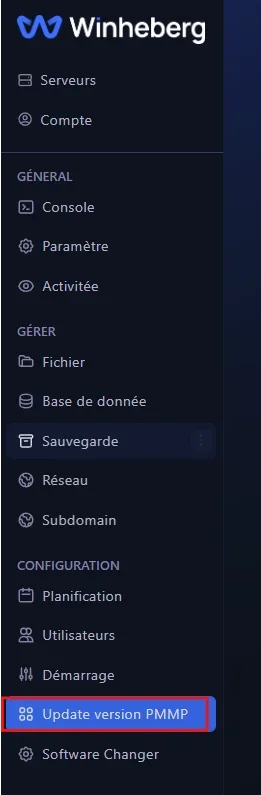
- Dirigez-vous sur le menu latéral situé sur la gauche de votre écran
- Cliquez sur l'option nommée Update version PMMP située dans la catégorie dédiée à la configuration
3. Réinstaller votre version de PocketMine
Le déploiement de la version va forcer le système à reconstruire l'arborescence des dossiers et à restaurer les fichiers système manquants.
- Identifiez la version de jeu que vous souhaitez utiliser pour votre communauté
- Cliquez sur le bouton d'installation situé à droite de la ligne correspondante
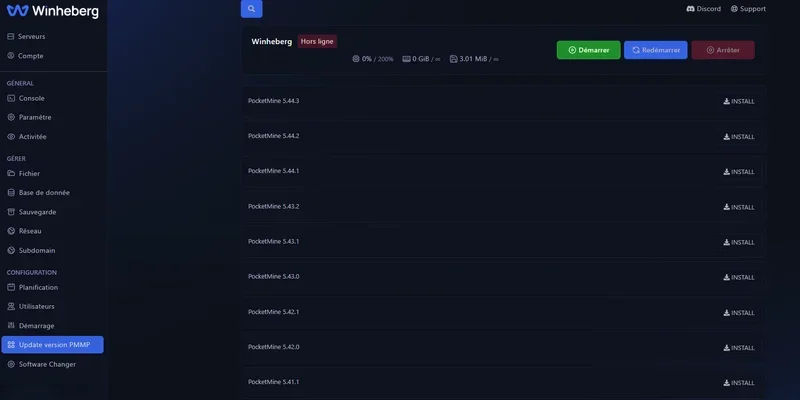
Notre équipe vous recommande de sélectionner systématiquement la version officielle la plus récente située en haut de la liste pour bénéficier des derniers correctifs de performance développés par les développeurs PocketMine.
4. Relancer votre instance de jeu
Une fois les fichiers système entièrement restaurés, vous pouvez procéder au démarrage de votre environnement.
- Retournez sur la page d'accueil de votre console de gestion
- Cliquez sur le bouton de démarrage pour initialiser le serveur
- Suivez le chargement des lignes de log pour confirmer la bonne exécution du processus
Le serveur doit désormais afficher son message d'initialisation complet indiquant la version active sans générer de blocage de répertoire.
En cas de problème
Si le message d'erreur persiste malgré le déploiement d'une nouvelle version, plusieurs vérifications complémentaires s'imposent.
❌ Persistance du message d'erreur au démarrage
Vérifiez que la ligne de commande initiale présente dans vos configurations de lancement n'a pas subi de modification manuelle. Une altération des variables de démarrage peut orienter le système vers un binaire inexistant.
❌ Bouton d'installation inactif ou grisé
Assurez-vous que le serveur a totalement validé son extinction avant d'intervenir. Un rafraîchissement complet de votre navigateur permet généralement de débloquer l'interface visuelle du panel.
Bonnes pratiques
Le maintien d'un environnement propre évite l'apparition de corruptions ou de fichiers manquants.
- Réalisez toutes vos modifications de versions logicielle exclusivement depuis les outils intégrés de notre panel.
- Évitez de manipuler ou de vider manuellement les répertoires système situés à la racine de votre espace de stockage.
- Pensez à planifier des sauvegardes régulières de vos données de jeu pour sécuriser vos progressions.
Besoin d'aide ?
Si vos difficultés persistent ou si vous observez un comportement anormal de votre console, notre équipe se tient à votre entière disposition pour vous guider. Vous pouvez soumettre une demande d'assistance auprès de notre département Technique en vous rendant sur l'espace billing.winheberg.com et en complétant le champ obligatoire du produit concerné.
Votre serveur PocketMine est maintenant opérationnel pour accueillir vos joueurs de manière fluide 🚀